双屏鼠标无法进入另一个屏幕怎么办 4种有效解决方法
更新时间:2026-02-11 12:52:33
-

-
爱情和生活模拟rpg手机版
- 类型:体育竞技
- 大小:87.5mb
- 语言:简体中文
- 评分:
- 查看详情
双屏鼠标无法进入另一个屏幕怎么办 4种有效解决方法
双屏布局正迎合了高效工作的需求,但面对多任务处理时,仍需注意一些潜在的小细节。例如,有些人可能会遇到单个鼠标在两块屏幕之间无法自由移动的困扰。虽然这看似小问题,但也应引起重视。不过不用担心,以下是快速排查并解决这一常见困扰的方法。

一、确认显示器排列布局是否准确
这是导致鼠标卡屏最常见的原因。
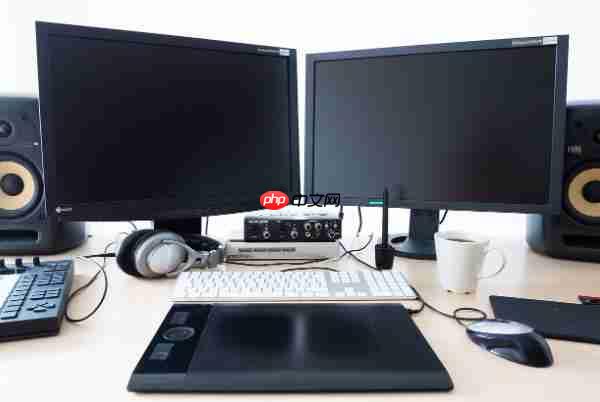
确保屏幕虚拟布局与物理位置对应,以避免鼠标的跨屏问题。例如,如果两台显示器是左对右而非上对下,可能导致鼠标移动困难。
操作步骤(适用于Windows系统): 在桌面空白处右键,选择“显示设置”;
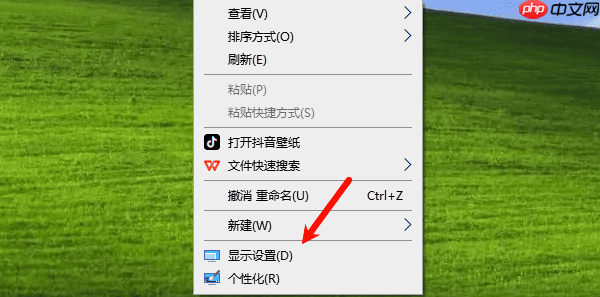
查看显示器布局示意图,拖动屏幕图标,使其与实际物理位置对齐;
确保两个显示器的边缘紧密相连,没有重叠或间隙;
完成调整后点击“应用”保存更改。
二、正确设定主显示器
尽管主屏设定不影响鼠标操作,但如果配置不当,可能引起光标位置错误或窗口无法正常拖动等问题。
设置方法:
在“显示设置”界面中,点击你希望设为主屏的显示器;
勾选“设为主显示器”选项;
检查鼠标移动路径是否符合主屏到副屏的逻辑方向。
三、更新或重装显卡驱动程序
显卡驱动异常可能导致系统无法正确识别多屏状态,从而影响鼠标移动。
强烈建议使用“驱动人生”等专业工具自动检测和修复驱动问题。简单几步即可:首先,在设备管理器中找到需要更新的驱动,然后通过驱动管理界面启动检查与更新功能。此过程既方便又高效。
若检测到显卡驱动存在异常或有更新版本,点击“升级驱动”,完成下载与安装。


四、排查连接线与接口状态
若副屏未被系统识别,鼠标自然无法移入。常见原因包括接口松动、线材损坏等。
建议操作:
检查HDMI、DisplayPort或VGA线是否插紧;
更换一条确认完好的数据线进行测试;
尝试使用显卡上的其他视频输出接口;
若显示器支持多个输入源,确认已切换至正确的信号通道(如HDMI 1或DP输入)。
附加临时解决方案
使用快捷键
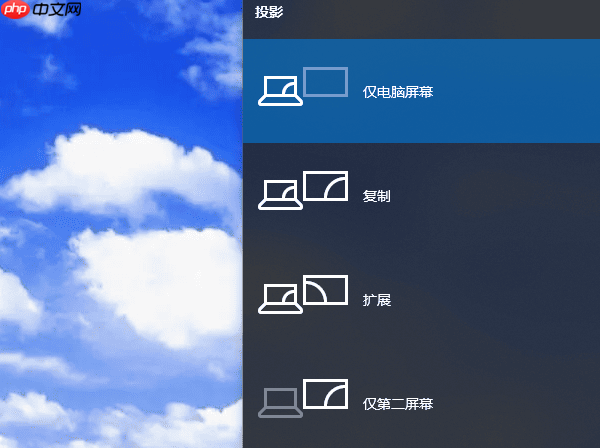
按下Win键配合P键后,可在切换显示模式中快速调整并重置双屏连接设置。
拔下副屏连接线,稍等几秒后重新插入,触发系统重新识别显示器。
以上就是双屏鼠标无法进入另一个屏幕怎么办 4种有效解决方法的详细内容,更多请关注其它相关文章!