win10蓝牙开关不见了怎么办?win10蓝牙开关不见了的解决方法
更新时间:2026-02-11 13:16:09
-

-
爱情和生活模拟rpg手机版
- 类型:体育竞技
- 大小:87.5mb
- 语言:简体中文
- 评分:
- 查看详情
win10蓝牙开关不见了怎么办?win10蓝牙开关不见了的解决方法
许多使用windows 10系统的用户发现,在设置中的蓝牙和其他设备选项里,蓝牙开关消失了,而之前这里是有蓝牙开启按钮的。那么,win10蓝牙开关不见了该如何处理呢?其实,这可能是win10系统的一个小故障,并非严重问题。本文将介绍几种解决win10蓝牙开关不见的方法,一起来了解一下吧。
win10蓝牙开关不见了的解决方法
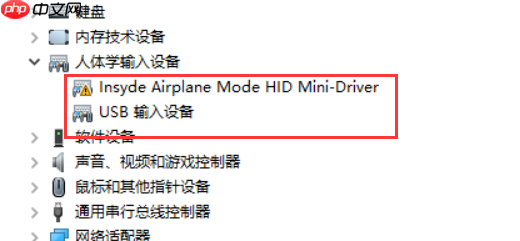
第一种方法 打开设备管理器,找到USB设备下带有感叹号的USB选项,先禁用它,然后再启用,这样蓝牙开关就会重新显示出来。

在BIOS中禁用无线局域网功能(disable WLAN),保存设置后重启电脑,启动后蓝牙开关会自动亮起。
第三种方式:按下电脑开机键后直接按FFN+F入BIOS设置,然后在“Advanced”页面中找到“Boot Order”,调整启动顺序以确保硬盘为第一项。接着选择“Security”选项卡下的“Safe Mode with Networking”模式进行系统重启,尝试修复可能存在的驱动程序问题。
Configuration-Wireless LAN)
按照屏幕提示,首先关闭无线局域网(WLAN),确认设置更改后保存并退出设备。随后开启蓝牙功能,使它重新显现,然后再次将蓝牙设置为激活状态。
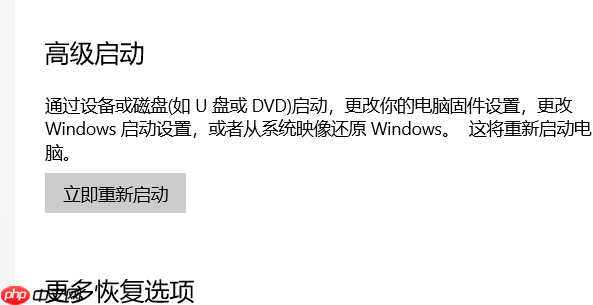
第三种方法
更新蓝牙驱动程序,完成后重启电脑。如果蓝牙开关仍未出现,继续下一步。
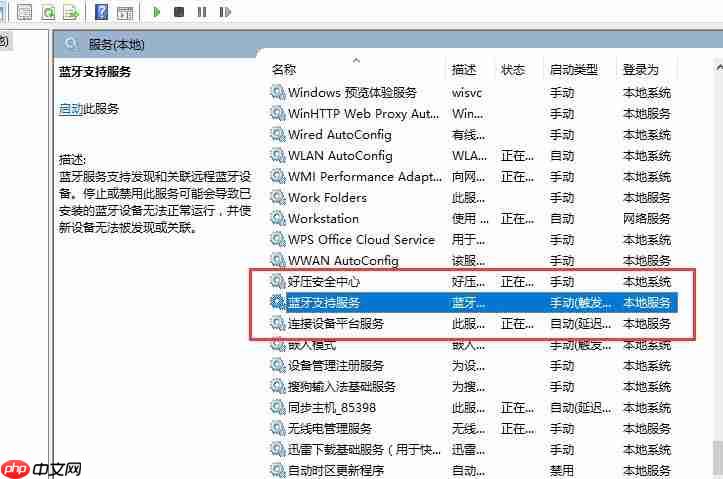
按下键盘上的【Win】+【R】键,打开运行窗口,输入【services.msc】并回车。
在服务界面中,向下滚动,找到【蓝牙支持服务】。

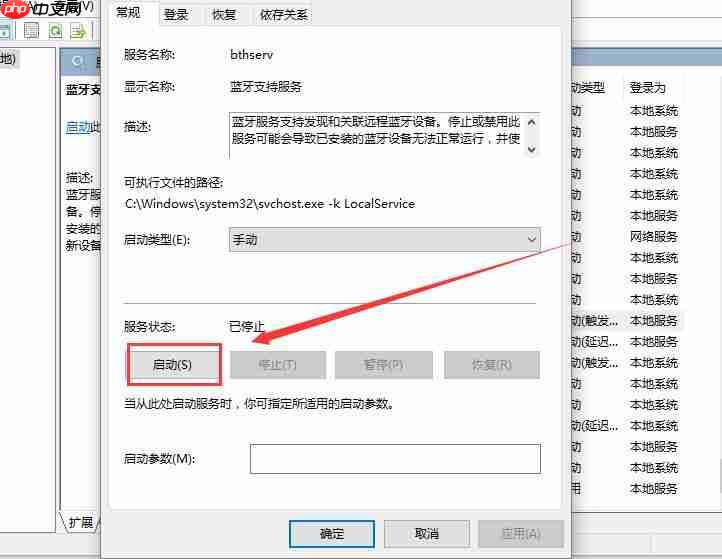
双击打开【蓝牙支持服务】,如果服务状态为已停止,点击【启动】按钮即可。
等待服务启动完成即可。

以上就是win10蓝牙开关不见了怎么办?win10蓝牙开关不见了的解决方法的详细内容,更多请关注其它相关文章!