电脑连接投影仪没声音怎么办 五步解决
更新时间:2026-02-10 13:18:27
-

-
爱情和生活模拟rpg手机版
- 类型:体育竞技
- 大小:87.5mb
- 语言:简体中文
- 评分:
- 查看详情
电脑连接投影仪没声音怎么办 五步解决
当电脑与投影仪相联时产生无声音的现象,常见问题由接口不匹配、音频设备未启动或软件冲突引起。请检查连接线是否正确插入且牢固,尝试更新硬件驱动程序,并确保声音设置处于开启状态。若以上方法无效,请参考产品说明或联系客服寻求专业帮助。

一、确认投影仪是否具备音频播放功能
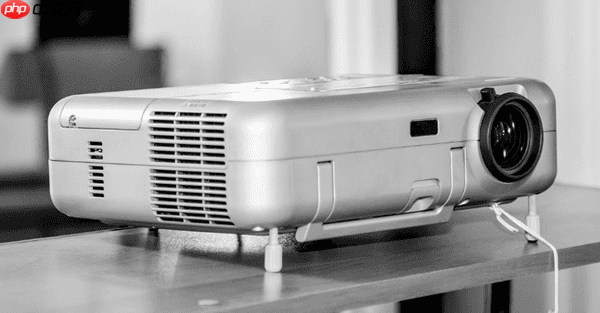
部分投影仪仅支持图像显示,不兼容音频输出功能,尤其是早期型号的设备。如果你的投影仪属于此类,即便视频信号正常传输也无法产生声音。这时可尝试以下方法解决: 使用电脑内置扬声器或外接音箱播放音频; 通过蓝牙连接无线音响系统,或是使用m音频线连接有源音箱,实现独立的音频输出,为你的观影体验增添更多乐趣。
二、检查并调整系统音频输出设置
在使用HDMI接口连接的投影仪时,Windows系统有可能自动将音频输出调整到投影仪上,导致无声音或静音的问题。若投影仪不支持播放声音,那么这一现象就会出现。以下步骤可以帮助你解决这个问题:首先,在任务栏右下角找到并点击音量图标,然后选择“声音设置”进行查看。接着,确认默认的音频输出是否为HDMI输出或投影仪设备。如果发现投影仪没有扬声器功能,请手动切换回扬声器或其他可用的音频设备。接着,选中正确的音频设备,点击设置为默认设备,最后保存更改即可恢复正常音频输出。
三、更新或修复声卡驱动程序
驱动程序异常是造成音频丢失的常见原因,特别是在更换外接设备或系统更新后。建议使用专业工具进行检测和修复:
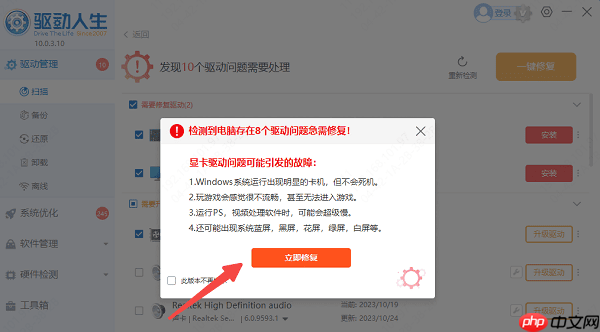
点击此处下载「驱动人生」软件,快速扫描系统中的驱动问题。
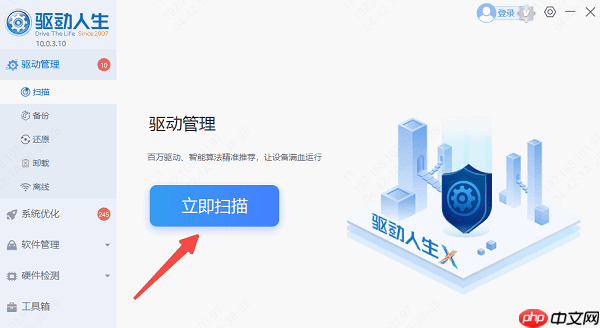
启动“驱动人生”→点击「立即扫描」。
在扫描结果中定位“音频”或“声卡”相关驱动,点击「升级驱动」完成更新。
或直接选择「立即修复」,软件将自动处理所有缺失或过时的驱动。
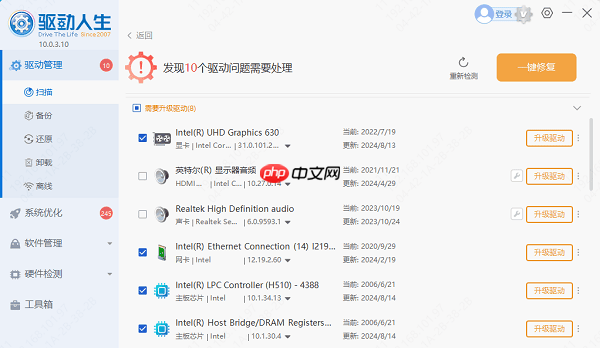
更新完成后重启电脑,重新测试音频输出是否恢复正常。
四、重启系统音频服务
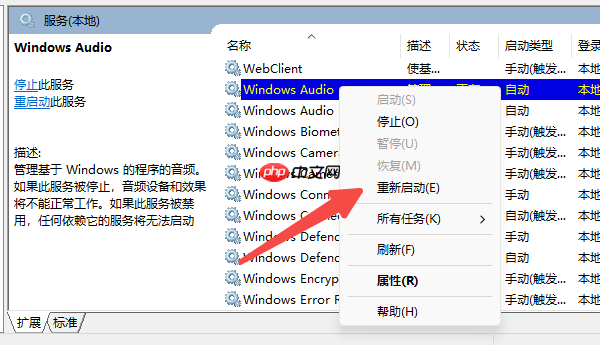
如果音频服务出现故障,可能影响连接外设时的音效。你可以通过重置核心音频服务来解决问题: 按下 Win + R 键打开 运行 对话框; 输入 services.msc 并回车,进入服务管理界面; 找到并右键点击以下两项服务: - Windows Audio - Windows Audio Endpoint Builder 选择“重新启动”以修复问题。
遇到“重置”功能无效时,尝试切换到“暂停”状态后重新启用设备;完成操作后及时关闭应用界面,并重启电脑,最后确保投影机连接正常,进行声音测试验证效果。
五、排查音频线缆与接口状态
若使用VGA线传输视频,确保音频通过m音频线连接;需确认音频线稳固、无氧化和损坏。对于HDMI连接,检查接口是否松动或线材有物理损伤,必要时更换新线进行测试,以此判断音频中断可能原因。
以上就是电脑连接投影仪没声音怎么办 五步解决的详细内容,更多请关注其它相关文章!