Ubuntu SSH密钥使用指南
更新时间:2026-02-10 12:53:15
-

-
爱情和生活模拟rpg手机版
- 类型:体育竞技
- 大小:87.5mb
- 语言:简体中文
- 评分:
- 查看详情
Ubuntu SSH密钥使用指南
在Gitolite中,使用服务器时请确保已设置好SSH密钥进行身份验证。这不仅能增强安全性,并减少每次连接到远程仓库输入密码的需要,从而显著提升工作效率。
在使用Git时,当你的服务器是通过Gitolite搭建的,为确保安全性和效率,建议配置SSH密钥以替代密码进行身份验证。这不仅能增强安全性,还能减少每次对远端仓库的操作中需要手动输入密码的次数,从而提升工作流程的便捷性与效率。
在常用的服务器和客户端之间使用SSH进行访问时,可以利用SSH密钥验证身份,从而实现无需密码的登录,仅需简单连接便能完成所有操作。
SSH提供两种安全验证方式:一种是账号密码登录,适用于内网环境;另一种则是基于公钥加密的认证机制,更适合外网使用。这种机制利用非对称加密技术,用户需先将公钥上传到服务器。当客户端请求数据时,服务器会用对应的公钥进行加密;而客户端接收到加密内容后,则通过本地保存的私钥解密,确保信息的安全传输。由于私钥始终存放在用户的设备中,不会在网络中流动,即使数据被截获也无法通过缺少私钥进行破解,从而有效保障了通信过程中的机密性和安全性。
- 接下来一起了解具体使用方法吧!
- 创建密钥对
使用以下命令生成密钥对: `-t rsa` 设定加密类型。 `-C 注释` 添加详情说明,如密钥用途或邮箱地址。 使用邮箱进行备注有助于权限管理和密钥定位。
- 执行命令后显示以下结果:
- 按回车确认后,生成的密钥对将存入默认路径,随后显示相应提示信息。
- 请输入密码,直接回车视为空密码,请按实际情况操作,输入后需再次确认。
- 输入后按回车生成密钥,操作界面所示。
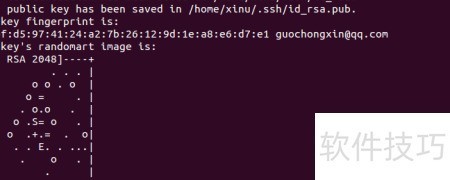
该密钥的私钥保存于/home/xinu/.ssh/id_rsa,而公钥则位于同目录下的/id_rsa.pub。此密钥对采用ASCII格式存于文件内,方便用户直接查看和阅读内容,无需使用额外工具即可访问相关数据。
- 多重密钥设置
当重复生成钥匙或接收他人服务器私钥时,请确保正确存储,以保证安全的登录与验证。
如果你的私钥文件名为id_rsa并且它存放在~/.ssh/目录下,首先你需要将/etc/ssh/ssh_config文件复制到~/.ssh/config中。接着,在这个配置文件中,确保在Host * 一行中包含了对应私钥的路径和主机信息设置。这样,你的系统就能够正确地加载并使用自定义密钥进行连接了。
- 只要目标主机配置了对应公钥并开启SSH访问权限,使用这两把密钥即可任意登录。
- Launchpad中SSH配置的相关设置与操作说明
在Launchpad网站上登录并进入个人管理页面,在SSH keys选项处点击+按钮开启导入功能。接着,打开本地的id_rsa.pub文件,全选并复制其内容,然后粘贴到弹出窗口中的文本框中确认无误后点击Import Public Key完成公钥导入操作。
- 至此,已全面了解SSH密钥的基本使用方法。