Windows无法完成格式化怎么办 5种方法超好用!
更新时间:2026-02-08 13:30:08

Windows无法完成格式化怎么办 5种方法超好用!
在日常使用计算机时,经常需要对U盘、移动硬盘或本地磁盘进行格式化操作。但有时会遇到“Windows无法完成格式化”的错误提示,导致设备无法正常清空。这通常由文件被占用、磁盘损坏、权限问题等原因引起。接下来,我们将介绍几种有效的解决办法。

方法1:使用【磁盘管理】进行强制格式化
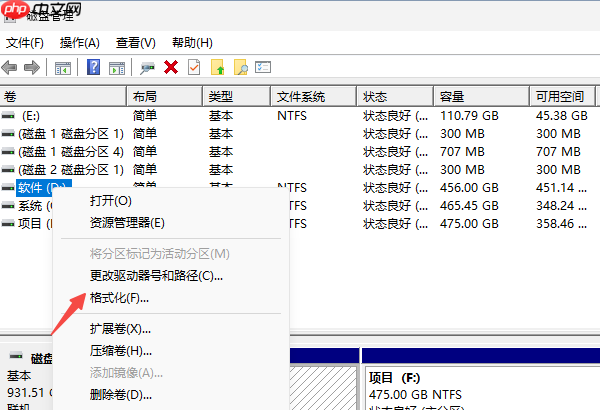
当你遇到常规资源管理器无法完成硬盘格式化的问题时,不妨试试Windows内置的磁盘管理工具。首先按下快捷键 Win + R 弹出“运行”对话框,输入 diskmgmt.msc 打开磁盘管理界面; 然后找到目标磁盘,右键点击并选择格式化选项。这样通常会更加稳定可靠。
请勾选执行快速格式化选项,并选择适当的文件系统,如NTFS或exFAT。若系统提示磁盘使用中的情况,先右键删除卷并清理分区后,再尝试创建新卷。
方法2:进入安全模式后格式化
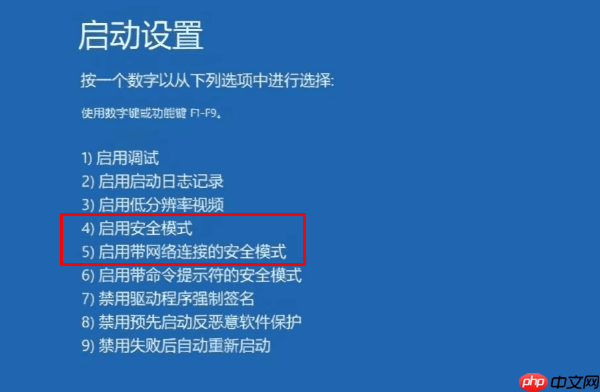
在遇到系统进程或后台程序占用磁盘资源导致格式化失败的情况时,请务必在安全模式下操作。首先,按下并保持Shift键,点击重启按钮; 系统重启后,你将进入恢复模式环境,在此环境下可以访问到多种高级设置选项。依次选择:疑难解答 → 高级选项 → 启动设置 → 重启; 完成上述步骤后,再按F进入安全模式,并尝试对磁盘进行格式化操作。注意:在执行这些步骤时,请确保系统已经备份了重要数据,以免造成数据丢失的风险。
方法3:检查并修复磁盘错误
若磁盘出现坏道或文件系统异常,建议先进行修复再考虑格式化。使用内置的CHKDSK工具: 以管理员权限启动命令提示符; 输入命令:chkdsk X: /f /r(其中X为有问题的驱动器字母); 等扫描与修复完成后,重新尝试格式化操作。
方法4:关闭写保护状态
许多USB驱动器或存储芯片可能因为物理开关或是系统的配置问题而设置为只读状态。首先检查设备侧面是否有写保护滑动开关(例如常见于SD卡),如果存在,请关闭这个开关。如果没有发现物理开关,则可能是由于注册表或系统策略设置造成的,需要进一步进行排查。
方法5:格式化后的数据恢复方案
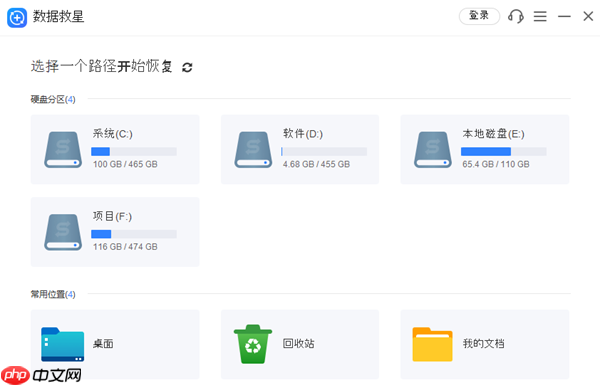
首先,请确保重要文件和数据已备份。一旦确认无误,可以安全地进行格式化操作。在格式化前务必停止对磁盘的所有写入操作,以防覆盖原始数据导致永久性丢失。这是为了保证格式化过程的安全性和数据完整性。将“数据救星”软件安装在与待恢复的磁盘完全不同的其他磁盘上。启动软件后,主界面会列出所有可用磁盘分区,并选择已被格式化的D盘进行恢复操作。遵循软件提示完成相应的恢复步骤即可。
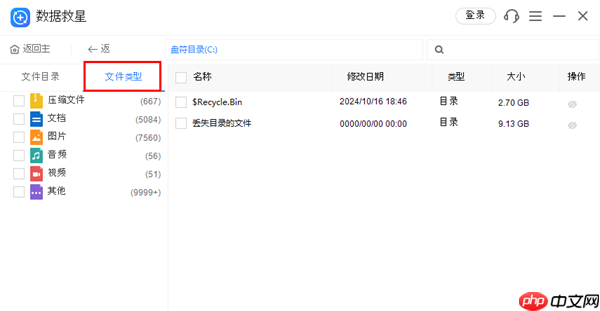
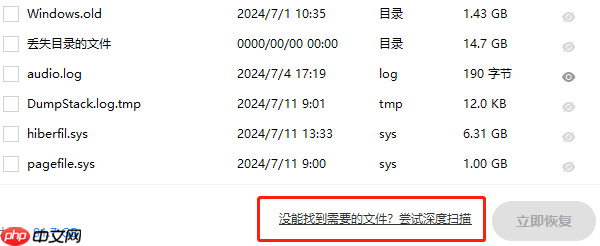
扫描完毕后,软件依据文件类型(如文、图、视)自动归类,并允许您选择需要的部分。
点击立即恢复按钮,并将其文件保存到其他磁盘或外部存储设备中,以防止再次受损;待恢复过程结束后,请仔细检查文件完整性。
如果扫描结果不够全面,请使用“深度扫描”选项以获取更详细的信息,从而提高数据恢复的可能性。

以上就是Windows无法完成格式化怎么办 5种方法超好用!的详细内容,更多请关注其它相关文章!