笔记本电脑触摸板没反应怎么办 快速解决指南
更新时间:2026-02-08 13:31:36

笔记本电脑触摸板没反应怎么办 快速解决指南
笔记本电脑触摸板是我们日常使用中不可或缺的工具,尤其在没有外接鼠标时,它几乎承担了所有操作任务。然而,不少用户在使用过程中会遇到触摸板无响应、点击无效、滑动卡顿等问题,严重影响使用体验。接下来,我们就来分享几种有效的解决办法,帮助你快速恢复触摸板功能。

解决方法一:确认触摸板未被关闭
很多笔记本电脑都配备了便捷的快捷键来管理触摸板功能,比如常用的Fn + F但具体组合可能会因品牌而异(可参考键盘中带有触控板标志的按键)。尝试按下这些对应的组合键重新启用触摸板。如果快捷键无效,可以进入“设置”菜单,在设备列表里检查并确认是否已手动关闭了触摸板功能,并确保开关是打开状态。这样操作后,您可以轻松开启或关闭笔记本电脑上的触摸板功能。
解决方法二:升级或重装驱动程序
驱动程序异常是触摸屏功能不正常的原因之一。传统方法需要手动更新驱动可能会很复杂。建议采用专业的“驱动人生”软件,它能够自动检测硬件状况并精确诊断触摸屏驱动的问题,同时提供一键式驱动更新服务。这样可以大大简化解决问题的过程,并快速恢复触摸屏的正常使用。
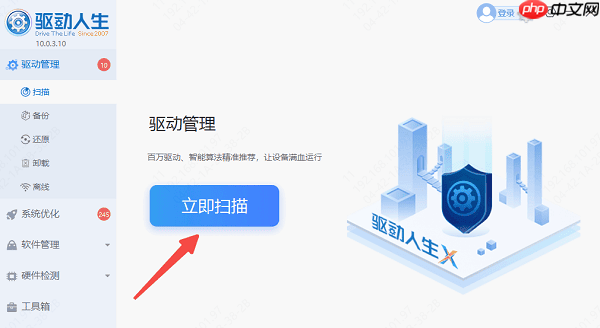
1、下载并运行驱动人生,点击“立即扫描”,系统将自动检测是否存在驱动缺失或版本过旧的情况。
- 若检测到驱动需要更新,点击“立即修复”,软件将自动完成下载与安装流程。
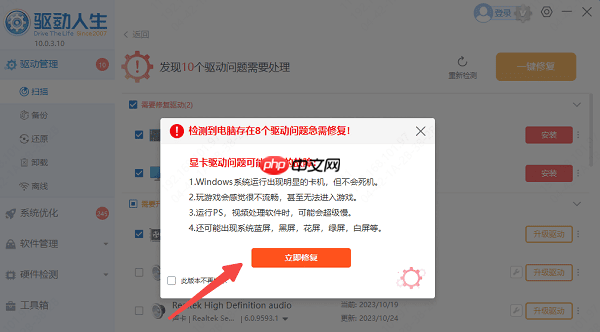
- 驱动安装完毕后,请根据提示重启电脑,确保新驱动正常加载。
解决方法三:检查BIOS设置是否禁用
有时触摸板在系统中完全无法识别,可能是BIOS层面被关闭了。此时需进入BIOS进行检查:
在启动设置中找到高级选项或保存和退出,切换到“安全模式”并点击确认即可。
- 在BIOS中找到 Advanced(高级) > Internal Pointing Device(内部指向设备) 选项。
- 如果当前状态为 Disabled(已禁用),请更改为 Enabled(已启用)。
- 按 F10 保存设置,并选择 Yes 确认退出。
解决方法四:排除硬件故障可能性
若上述操作均无效,则需考虑是否存在硬件问题:
测试外设兼容性:若鼠标功能未受影响,系统与硬件匹配良好;如出现异常,触控屏可能是故障源。
2、清洁触摸板表面:使用柔软干净的布料轻轻擦拭,去除可能影响感应的灰尘或液体残留。
考虑送修至授权服务中心:在专业人士指导下,将设备送至有资质的服务中心进行全面检查和修复。
以上就是笔记本电脑触摸板没反应怎么办 快速解决指南的详细内容,更多请关注其它相关文章!