Win10如何打开磁盘碎片整理功能
更新时间:2026-01-29 16:45:07

Win10如何打开磁盘碎片整理功能
在使用win10系统时,磁盘碎片整理是一项重要的维护操作,它能有效提升系统性能。以下为您详细介绍其打开步骤及使用方法。
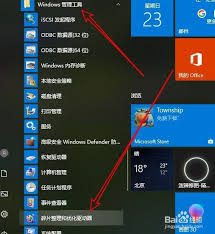
打开磁盘碎片整理功能的步骤
点击Windows桌面上的“开始”按钮。 在搜索框内输入DfrGui。 单击搜索结果中的DfrGui启动应用。
当然可以。您可以按照以下步骤操作以进行硬盘碎片整理: 在桌面上找到“此电脑”图标。 右键点击并选择“管理”。您将看到一系列管理选项。 在计算机管理窗口中,展开“存储”,然后点击“磁盘管理”。 在右侧找到您的分区(如C:盘)。 右键点击该分区,并选择“属性”。 转到“工具”选项卡,在此区域您会看到“对驱动器进行优化和碎片整理”的按钮。点击它,就会启动磁盘碎片整理功能。这样,您的硬盘就可以变得更加高效了。
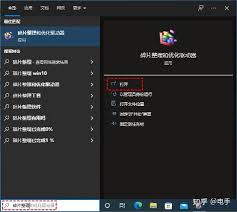
磁盘碎片整理功能的使用方法
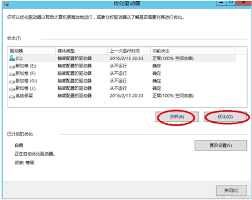
启动磁盘碎片整理工具时,你可以观察到每个分区的健康状况:绿色说明无需整理;黄色意味着可以开始整理;而红色则表明需要快速处理。
在您的计算机中找到需要整理的磁盘分区,然后点击“分析”按钮。这将启动系统对分区中的碎片情况进行全面评估。完成分析后,屏幕上会出现详细的报告。如果有大量的碎片存在,推荐点击“优化”选项来清理这些空间。为了确保最佳效率和效果,请务必按照以下步骤操作: 确定需要整理的磁盘分区。 点击屏幕上的“分析”按钮开始检查。 等待系统完成分割情况评估。 如果发现碎片比例较高,点击“优化”以开始清理。
在碎片整理时,可随意暂停、继续和终止操作。整理完毕后,磁盘读写速度将增强,系统响应更加快捷。
固态硬盘(SSD)确实不需要像传统机械硬盘那样频繁地进行碎片整理,因为它们的工作原理不同。SSD的设计目的是提供快速的读写速度和稳定性,而不仅仅是数据存储。因此,虽然定期对机械硬盘进行磁盘碎片整理可以保持系统性能良好,但对于SSD来说,这种操作可能缩短其寿命或导致其他问题。相比之下,机械硬盘确实需要进行定期的碎片整理来维持最佳性能和可靠性。通过合理利用Windows 的磁盘碎片整理功能,可以确保您的电脑始终处于高效运行状态。对于固态硬盘,建议用户关注其他类型的维护,如保持固件更新、执行垃圾回收等,以确保其长期稳定性和性能表现。