Word表格自动生成序号的方法
更新时间:2026-01-29 13:59:28

Word表格自动生成序号的方法
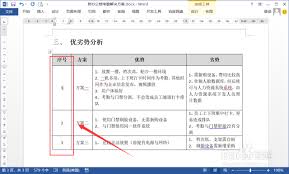
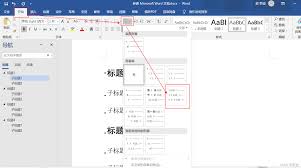
在Word中生成表格中的自动生成序列号最直接的方法是利用自动编号功能。首先,打开你的Word文档并选中你想要填写序列号的表格列。然后,在“开始”选项卡下找到并点击“编号”按钮。在这个弹出菜单中,选择一个符合你需求的序号样式,比如“ ”或“a, b, c...”。如果你发现列表中的样式不理想,可以点击“定义新编号格式”进行个人化的调整。一旦选定一个样式后,只需在第一个单元格输入数字“,按回车键即可让Word自动为后续的单元格填充序列号。这种方法既简单又快速,特别适合需要频繁更新的连续序号列表。
利用公式和填充柄
在Excel中,另一种实用的方法是利用公式和填充柄功能来自动填充序号。首先,在需要填充的序列的第一个单元格中输入初始序号,例如“。然后,选择包含此序号的单元格,复制该单元格(右键点击并选“复制”)。接下来,打开包含下一个要自动填充的单元格位置的空单元格。在空白单元格中粘贴刚刚复制的序列(右键点击并选“粘贴特殊... > 公式”,确保选择的是“全部公文”。然后,在第一个原始序号后输入计算公式,例如“=ROW-(假设初始序号从始),以实现自动填充功能。接下来,选中包含这个公式的单元格,并用鼠标悬停在右下角的黑色方块(即填充柄)上。当小十字图标出现时,按住左键并向下拖动,直到达到所需的行数为止。松开左键后,序号将自动填充到所选单元格及其后续行中。这种方法特别适用于需要复杂序列或跨越多行的情况,能提高工作效率和数据处理的效率。
使用域代码
对于那些希望以更灵活方式管理数字序列需求的用户群体,可通过启用域代码功能来实现对序列格式的精确控制。首先,请将鼠标定位在表格中的任一空白单元格中。紧接着,按下Ctrl + F,并在其提示下输入一对大括号“{ }”。接着,在大括号内输入相应的域代码,“seq table &#&#* arabic”(其中“table”是可选的表格名称以区分不同的序列表格,“&#&#* arabic”则指定使用阿拉伯数字格式)。然后,按下F更新字段,自动填充功能将开始执行。若需填充非标准的序列格式,例如带括号的序号,则可在域代码中进行相应调整。选中已填充的单元格,通过拖动填充柄可以快速复制序号至整列或整行。
借助vba宏编程
对于经常需要处理大量表格序号的用户,可以借助vba宏编程实现自动化填充。首先,按下alt+f11打开vba编辑器。在vba编辑器中,右键点击“vbaproject (你的文档名)”,选择“插入”->“模块”。在新模块中输入vba代码,例如:
```vba
sub autofillserialnumbers()
dim tbl as table
dim i as integer
set tbl = activedocument.tables(1) ⁄' 假设操作第一个表格
for i = 1 to tbl.rows.count
tbl.cell(i, 1).range.text = i ⁄' 假设序号在第一列
next i
end sub
```
编写完毕后,保存并关闭VBA编辑器,返回到Word文档界面。选中表格列,按下Alt+F开宏对话框,选择之前创建的宏并运行。此功能可以实现复杂序号填充逻辑及自定义格式,但需具备一定编程基础。
注意事项
在使用以上方法自动生成表格序号时,需要注意以下几点:
在使用自动编号功能时,请谨慎选择合适的格式,如果内置选项不满足你的需要,可以考虑自定义编号样式。
2. 当采用快捷键与填充柄功能相结合时,需确保光标位置精准且拖动方向无误,以防止填充错误或功能失效。
使用VBA宏编程进行自动填充时,请确保您有相应的编程技能和知识储备。若不确定如何操作,可以先学习基础教程或联系专业人士获取帮助。
- 在进行任何操作之前,强烈建议先备份word文档,以防因意外情况导致数据丢失。