word批注和修订有什么区别及使用方法
更新时间:2026-01-29 16:14:42

word批注和修订有什么区别及使用方法
批注和修订是Word文档处理中的重要工具,各自发挥作用但并不独立,了解两者关系可提高协作和编辑效率。
批注和修订的区别
- 批注:主要用于对文档内容进行注释、解释或提出疑问,不会直接修改文档原文。它就像是文档边栏的小纸条,作者或审阅者可以随时添加自己的想法、建议等。批注以独立的形式存在,不影响文档的原始内容,便于他人快速查看并理解相关的补充信息。
- 修订:这是一种直接对文档进行编辑和标注的功能。当你启用此功能后,所有改动都会以特殊格式显现出来,比如删除线、下划线等,便于你理解哪些部分被修改以及如何进行修改。修订会更改原始文档的内容,使作者清晰知道在文档流转过程中具体发生了什么变化。
批注的使用方法
在文档编辑时,只需选择目标文本,然后点击“审阅”下的“新建批注”,接着在此处填写您的评论或见解。这样,您就可以为特定部分添加自己的批注了!
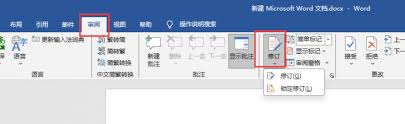
在文档中查找批注的方式如下:- 点击“审阅”选项卡里的“上一条批注”或“下一条批注”按钮进行跳转;- 或者,直接访问文档右下角的批注窗格来一览无遗地查看所有批注。
- 使用快捷键Ctrl+Shift+X或在编辑菜单中选择删除批注命令来移除标注信息。
修订的使用方法
- 开启修订:切换至“审阅”选项卡,选中“修订”按钮并保持高亮,开始文档修订过程。
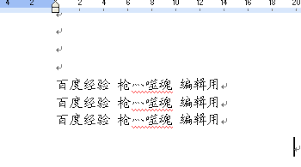
- 进行修订:对文档内容进行修改,修改的内容会自动以修订格式显示。
在完成审阅后,只需简单几步即可接收或拒绝文档的修订。首先,在审阅选项卡下找到并点击接受或拒绝按钮,这将决定是否应用修改到您的文档中。如果您选择“接受所有修订”,系统会自动处理全部更改;而点击“拒绝所有修订”则意味着您完全不会接受任何改变。这两种方法都能让您轻松地管理您的编辑工作!
使用批注和修订功能可以提高个人文档的效率,也能促进团队之间的有效协作与审阅。这样不仅能保证文档的质量,还能完整记录整个修改过程。