word文档中如何截屏存成图片
更新时间:2026-01-29 15:45:05

word文档中如何截屏存成图片
在word文档中截屏并存成图片是一项很实用的技能。以下为您详细介绍:
利用系统自带截图工具
在Windows系统中按下Win+Shift+S组合键会出现截屏模式选择框,这里有矩形截屏、任意形状截屏、窗口截屏和全屏幕截屏四种模式。根据您的需求选择合适的模式进行截图,比如想截取Word文档中的某个矩形区域,便选用矩形截屏模式。然后,在文档中拖动鼠标选择区域并释放后,截屏会被自动复制到剪贴板。此时,您可以打开画图等图像编辑软件,粘贴截图以保存为PNG、JPEG等多种格式图片。
使用word自带的截图功能(部分版本支持)
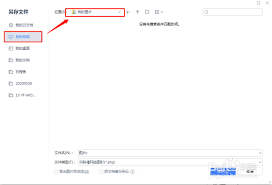
一些较新的版本提供了截图功能。只需点击插入选项卡,在插图组中找到并点击屏幕截图按钮,这表明您的Word版本支持此功能。点击后,可查看当前窗口的缩略图,并从中选择您要截取的区域。如果缩略图中没有所需的图片,请选择“屏幕剪辑”,然后使用文档中的相似工具选取需要截图的部分。截取后的图片会直接插入到您的文档中。您可以选中并右键单击该图片,选择另存为图片来保存为所需的格式。
通过复制粘贴实现类似截图效果
如果您只想获取Word文档中某部分内容的图片形式,可以使用以下步骤:首先,选中您要“截图”的内容,然后按住Ctrl+C进行复制;接着在新建的Word文档中再次按Ctrl+V进行粘贴;之后全选粘贴后的内容并再次Ctrl+V,打开画图软件后选择粘贴功能,最后保存为图片。
无论你用何种方式,Word文档都能让你轻松捕捉截图,并将其转换为图片格式保存。根据个人喜好与需求,灵活挑选适合你的保存方法。