剪映软件如何让语音与字幕同步
更新时间:2026-01-29 15:44:20
剪映软件如何让语音与字幕同步
在使用剪映进行视频编辑时,很多用户都希望能够实现语音与字幕的同步,以增强视频的观赏性和信息的传递效率。本文将详细介绍如何在剪映中实现语音与字幕的同步,帮助您轻松提升视频质量。
一、手机版剪映语音与字幕同步方法
- 录音并添加字幕
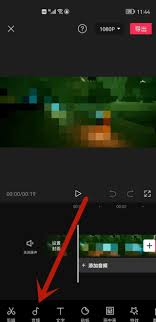
首先,在剪映应用中选取您要处理的视频片段,然后点击音频工具栏中的“录音”图标开始配音。接着,转到文字功能选项卡,开启“字幕”功能并选择“识别字幕”模式。为了确保准确识别您的语音内容,先勾选“仅录音”选项,这样剪映会自动将您说的话转换成字幕,并与原始音频同步显示。
- 调整字幕时间轴
一旦识别完成,您可能注意到字幕与语音之间有轻微差异。这时,可以调整字幕的时间轴开始点和结束点,以保证它们与音频完美同步。
二、电脑版剪映语音与字幕同步方法
- 导入视频并添加文本
启动电脑版剪映,点击“开始创作”后,导入所需视频素材。进入编辑界面,点开“文本”标签页,选择“新建文本”,输入您的文字创意,提升视觉效果!
- 朗读文本并生成字幕
完成输入后,请在菜单栏选择朗读功能,根据需要调整音频效果,然后点击开始朗读。剪映将会即时转换文字为语音并同步显示字幕。
- 智能字幕功能
电脑版剪映不仅有精美的界面设计和丰富的编辑工具,还增添了智能字幕功能。只需在文本选项区域找到并开启此功能,然后在右侧文本栏选择“机器配音”朗读选项,最后点击开始朗读即可实现字幕与语音的同步显示,省去了手动记录字幕的繁琐步骤。
三、注意事项与技巧
- 预览与微调
在添加字幕和配音之后,请务必多次预览视频,确保文字与声音同步。如需调整,可适当修改以实现最佳效果。
- 使用脚本
如果您已准备好脚本,在配音过程中将更加顺畅,并减轻后期字幕处理负担。简洁的字幕设计利于提升观众理解与接纳度。
- 调整音量和音效
为了使配音听起来更加自然,请调节音量,添加诸如回声或淡入淡出效果等音频元素,从而增强观看体验。
通过以上步骤,您可以轻松在剪映中实现语音与字幕同步。无论是手机版还是电脑版剪映,都提供了便捷工具和功能,助您制作专业、生动视频。希望这篇文章能帮助您更好地掌握剪映的使用技巧,创作出更多优秀作品。