如何用电脑pe重装系统
更新时间:2026-01-29 14:57:25

如何用电脑pe重装系统
在面临电脑系统问题或打算更换系统时,使用PE工具对系统进行重新安装是常见且便捷的解决方案。接下来,我们将详细介绍此操作的具体步骤。
开始制作你的引导型PE启动盘。首先找到一款易于使用的引导工具,比如老毛桃或大白菜,然后将它们下载并复制到U盘中。遵循程序上的指导完成操作,整个过程通常很简单快捷。
接下来,安装PE启动盘并将其插入需要重装系统的电脑。重启电脑后,在开机过程中,请按住对应的启动选项按键(如Del键或FF),可进入到BIOS设置界面。在此界面中,将系统自启动顺序设置为优先从U盘启动。这样操作能确保系统能够顺利引导并进行重装。
打开PE系统后,首先检查你的硬盘中是否有关键文件。为避免重新安装系统时数据受损,做好提前备份。
然后,打开PE系统中的分区工具。在这里,你可以对硬盘进行分区操作。如果你的硬盘是全新配置的,可以自由创建多个分区,比如系统盘、数据盘等。如果要重新安装系统到已有分区,需要先格式化该分区。选择要安装系统的分区后,右键点击并选择“格式化”,按照提示完成格式化过程。
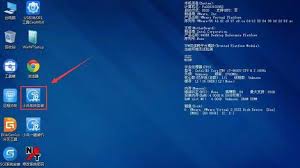
完成格式化后,点击PE桌面并启动安装系统程序。此程序会自动查找电脑中存有的系统镜像文件。预设情况下,如果提前将系统镜像文件保存在U盘或其他存储设备上特定分区,只需选中对应的文件即可。
准备好操作系统镜像文件之后,软件会让你选择安装的位置,也就是刚刚分区过的区域。确认信息正确后,点击“下一步”按钮启动整个安装过程。随后,程序会开始复制系统文件到选定的分区并执行后续的设置任务。
在安装过程中,电脑可能会重启多次,这是正常的。只需遵循提示一步步完成系统的设置,包括选择语言、地区、创建用户账户和设置密码等基本选项即可。
当完成系统安装之后,从电脑中移除PE启动盘并重启设备,此时机器会自动切换至新构建的操作环境。在此环境下,你可以进行额外的硬件驱动程序的安装工作,确保所有硬件能够顺畅运作。至此,通过电脑PE成功实现了系统的重装和优化。