premiere如何设置序列尺寸
更新时间:2026-01-21 17:16:19

premiere如何设置序列尺寸
在premiere中设置序列尺寸,能让你的视频创作更贴合需求。以下是详细步骤:
- 新建项目与序列
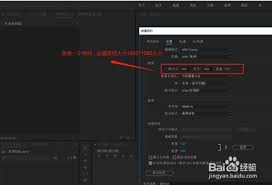
开始Premiere制作之旅吧!只需几步操作便能轻松生成你自己的视频项目了。首先打开Premiere软件,接着进入新建项目阶段,在弹出的窗口中输入一个简短且有意义的名字,并决定保存的位置,最后别忘了点击确认按钮。这样,你就准备好迎接任何剪辑挑战啦!
- 接着,点击“新建序列”按钮,进入序列设置界面。
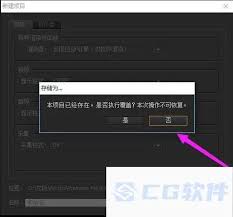
- 选择预设
- 在序列设置窗口中,首先能看到“序列预设”选项卡。这里提供了多种预设的序列尺寸,如常见的1080p(1920×1080)、720p(1280×720)等。
根据视频用途和目标播放平台,挑选适合的预设格式至关重要。例如,为了网络发布选择就足够;而用于高清晰度电视或大型屏幕则需要考虑或更高分辨率的预设。
- 自定义序列尺寸
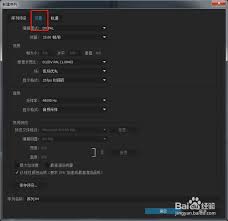
- 若预设中没有符合你要求的尺寸,可点击“设置”选项卡进行自定义。
- 在“编辑模式”下拉菜单中,选择与视频源匹配的编辑模式,如“桌面”或“hdv”等。
- 在“时间轴设置”区域,找到“帧大小”选项。在这里手动输入你需要的宽度和高度数值,单位为像素。例如,你想创建一个独特的宽屏尺寸,可输入相应的数值。
- 同时,还能设置“帧速率”,它决定了视频的流畅度,一般常见的有25fps(每秒帧数)、30fps等,根据视频内容和风格选择合适的帧率。
- 另外,“像素长宽比”也可根据实际情况进行调整,不同的视频格式可能有不同的像素长宽比设置。
- 确认与保存
- 设置好序列尺寸及其他相关参数后,仔细检查一遍,确保各项设置符合你的预期。
- 最后点击确定来保存设置,一个符合你需求的序列便已创建完成。接下来你可以将视频素材导入到这个序列中,按照设定的尺寸规格进行剪辑与创作。
掌握预览器设置技巧,只需几步即可实现满意的效果,探索无尽创意空间!