Win11不更新系统怎么设置 Win11不更新系统设置方法
更新时间:2026-01-27 02:22:39
Win11不更新系统怎么设置 Win11不更新系统设置方法
在Windows 避免自动更新的方法:相信很多人都遇到过系统频繁弹出更新提示的情况,影响正常使用的烦恼。如果您想暂时停用win统的自动更新功能,只需按照以下步骤操作,通过服务或组策略来实现。现在跟着教程一起学习如何执行这项任务吧!
如何设置Win11不更新系统?
方法一:
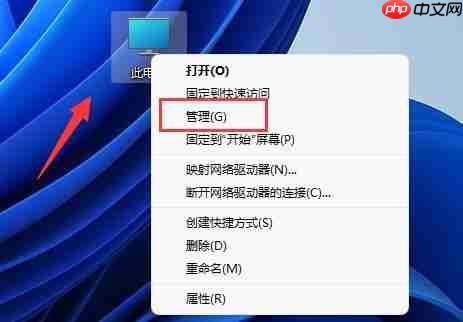
- 首先,在桌面空白处右键点击“此电脑”,然后选择“管理”。
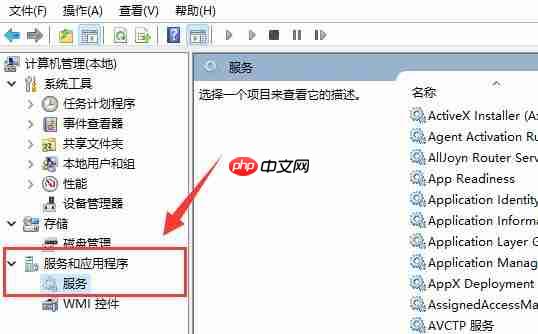
- 接着,在左侧菜单栏找到“服务和应用程序”,点击展开后选择“服务”。
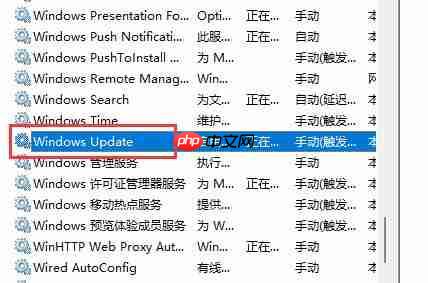
- 随后,在右侧的服务列表中,找到“Windows update”服务,并双击它以打开详细设置界面。
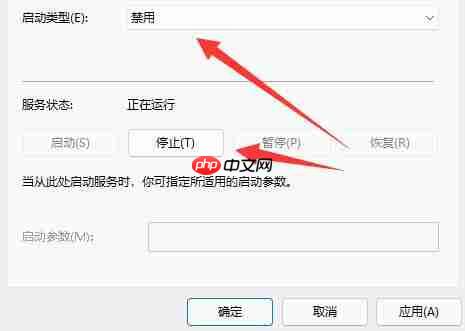
最后,将服务设置为“禁用”,接着点击“停止”按钮,即可成功关闭Windows Update服务。
方法二:
- 从开始菜单中输入“组策略”关键词,然后点击搜索结果中的“编辑组策略”程序。

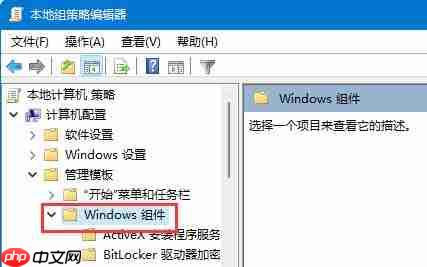
- 进入组策略编辑器后,依次导航到左侧的“计算机配置 -> 管理模板 -> Windows组件”。
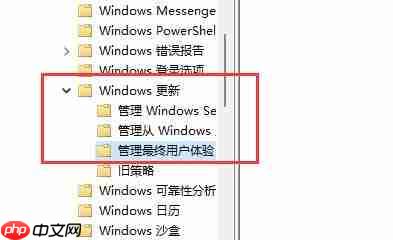
- 接下来,找到并展开“Windows更新”,再点选其中的“管理最终用户体验”。
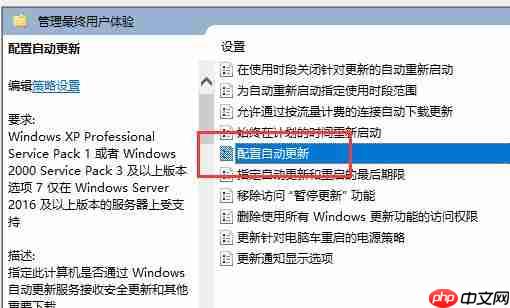
- 在右侧窗口中找到“配置自动更新”这一项,双击打开其属性设置对话框。
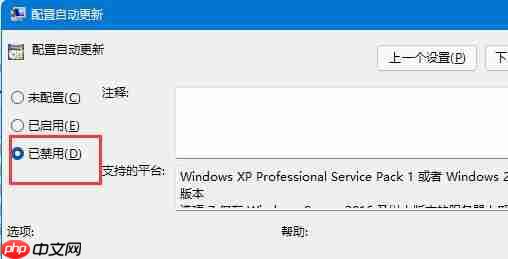
- 最后,将状态设置为“已禁用”,确认保存更改后,系统就不会再自动接收更新了。
以上就是Win11不更新系统怎么设置 Win11不更新系统设置方法的详细内容,更多请关注其它相关文章!