Win7设置文件打开方式的方法
更新时间:2026-01-29 13:17:52

Win7设置文件打开方式的方法
在windows 7系统中,文件的打开方式默认是由系统根据文件类型自动选择的。然而,有时系统默认的打开方式可能并不符合我们的需求,或者我们想要更换为更合适的程序来打开特定类型的文件。那么,如何设置文件的打开方式呢?以下提供几种实用的方法。
方法一:通过文件右键菜单设置
- 在电脑中找到需要设置打开方式的文件,右键点击该文件。
- 在弹出的右键菜单中,选择“打开方式”。
系统将自动识别电脑上安装的应用,方便你快速找到能打开特定文件的工具。只需选择并点击相应的应用即可轻松处理文件。
更换打开方式很简单;只需设置一次即可保持不变。但如果每次都希望自动用特定应用程序打开文档,可选中设为默认程序选项。
在弹窗里选中你希望作为默认应用的软件,点击确认后,以后双击这类文件会自动用它打开。
方法二:通过文件属性设置
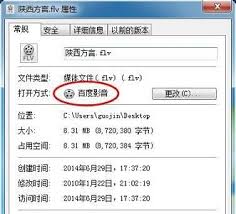
- 右键点击需要更改打开方式的文件,选择“属性”。
- 在弹出的属性窗口中,找到“打开方式”一栏。
- 点击“更改”按钮,会弹出打开方式设置窗口。
在这个窗口内,选择你计划使用来打开特定文件的应用程序。如清单中未列出所需程序时,请点击浏览选项,在应用程序实际安装位置中选取合适的程序。
- 选择好程序后,点击“确定”。这样,该文件的默认打开方式就被更改了。
方法三:通过控制面板设置默认程序
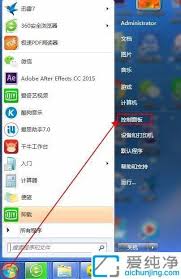
- 点击win7系统桌面左下角的“开始”菜单按钮。
- 在开始菜单中,点击“控制面板”选项。
- 在控制面板窗口中,将右上角的查看方式改为“类别”。
- 找到并点击“程序”选项。
- 在打开的程序窗口中,找到并点击“设置默认程序”选项。
- 在设置默认程序界面中,点击你想设置为默认的程序。
点击“设为首选项”按钮,确保程序成为特定文件类型的默认应用。
通过以上三种方法,你可以轻松地设置或更改windows 7系统中文件的打开方式。无论是临时更改还是永久设置,都可以根据你的需求进行选择。希望这些方法能帮助你更好地管理你的文件和程序。