电脑如何用u盘重装win7系统?详细教程在这里
更新时间:2026-01-29 13:17:05

电脑如何用u盘重装win7系统?详细教程在这里
在准备过程中,你需要具备以下必备条件:一台需要重装系统的电脑、一个存储空间不少于B的U盘、能够正常运行的电脑来制造启动U盘以及Windows 统镜像文件。在开始之前,请确认你的U盘是否符合要求,并且妥善备份其中的重要数据,因为整个过程中将清除这些信息。
制作启动u盘
- 下载并安装一款可靠的u盘启动盘制作工具,比如老毛桃、大白菜等。
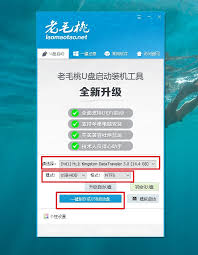
- 插入u盘到正常工作的电脑上,打开制作工具并选择相应的选项。
- 在工具中选择你下载好的windows 7系统镜像文件路径。
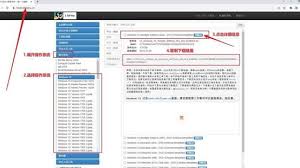
- 开始制作启动u盘,这个过程可能需要几分钟,请耐心等待。
- 制作完成后,重启电脑,进入bios设置,将启动顺序调整为优先从u盘启动。
进入系统安装界面
- 设置好bios后保存退出,电脑会从u盘启动,进入系统安装界面。
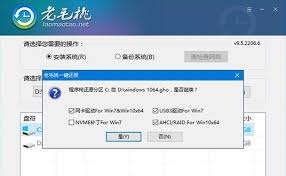
- 按照屏幕提示选择语言、时间和货币格式、键盘或输入法等基本设置。
点击“修复计算机”按钮,切换到命令提示符模式,执行格式化操作以初始化存储设备,为系统安装做好准备。
正式安装windows 7
- 关闭命令提示符窗口,返回安装界面,点击“安装现在”开始安装。
- 接受许可条款,然后选择自定义(高级)安装选项。
选取你的操作系统磁盘分区,删除现有分区或创建新分区,然后继续执行文件转移步骤。
- 安装过程中需要多次重启电脑,每次重启后请保持u盘插入状态,直到安装完成。
后续配置
- 安装完成后,根据提示完成最后的设置,包括创建用户账户和密码等。
- 更新系统补丁,安装必要的驱动程序,比如显卡、声卡、网卡等硬件的驱动。
- 安装常用软件,比如浏览器、办公软件、杀毒软件等,让电脑恢复正常使用功能。
- 最后检查一下系统设置,比如网络连接、电源管理等,确保一切正常运作。
恭喜你找到新方法成功用U盘安装Windows 尽管这听起来有点技术性,但遵循这些步骤,你可以轻松搞定。祝你好运!