AutoCAD2007怎么使用图形缩放-AutoCAD2007使用图形缩放的方法
更新时间:2026-01-23 09:08:36
AutoCAD2007怎么使用图形缩放-AutoCAD2007使用图形缩放的方法
AutoCAD 2007 是 Autodesk 公司发布的经典计算机辅助设计软件,凭借其强大的二维绘图与三维建模能力,成为工程、建筑、制造等领域广泛使用的行业标准工具。该版本在继承前代功能的基础上,创新引入了 动态块 功能,支持用户通过参数和约束自定义灵活的图形元素,显著提升设计效率;同时优化了 三维建模环境,新增视觉样式、动态观察工具及材质库,使三维设计更直观、渲染效果更逼真。接下来就让小编为大家解答一下AutoCAD2007怎么使用图形缩放以及AutoCAD2007使用图形缩放的方法吧!
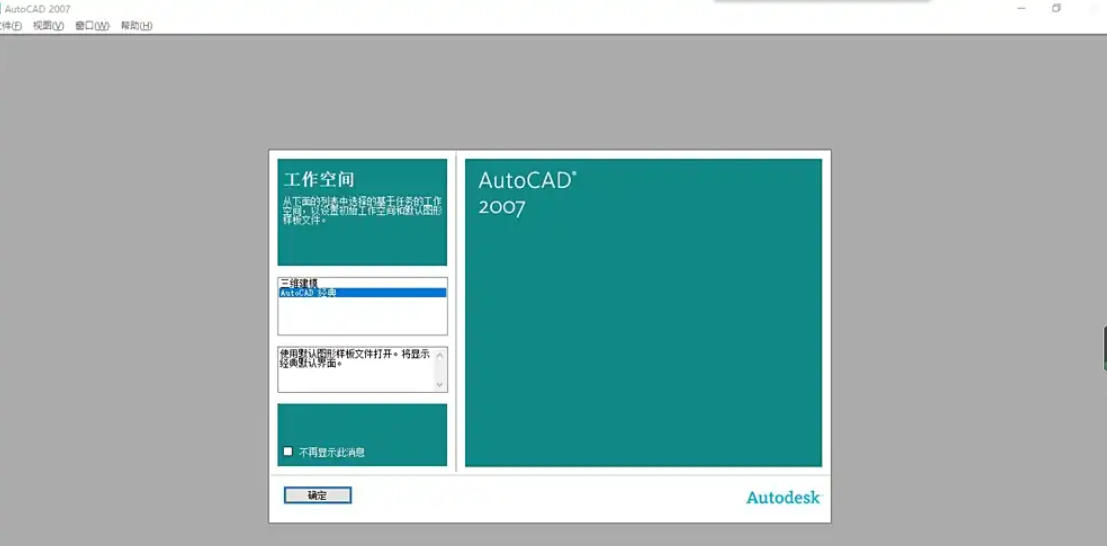
第一步
打开 AutoCAD 2007 软件。
第二步
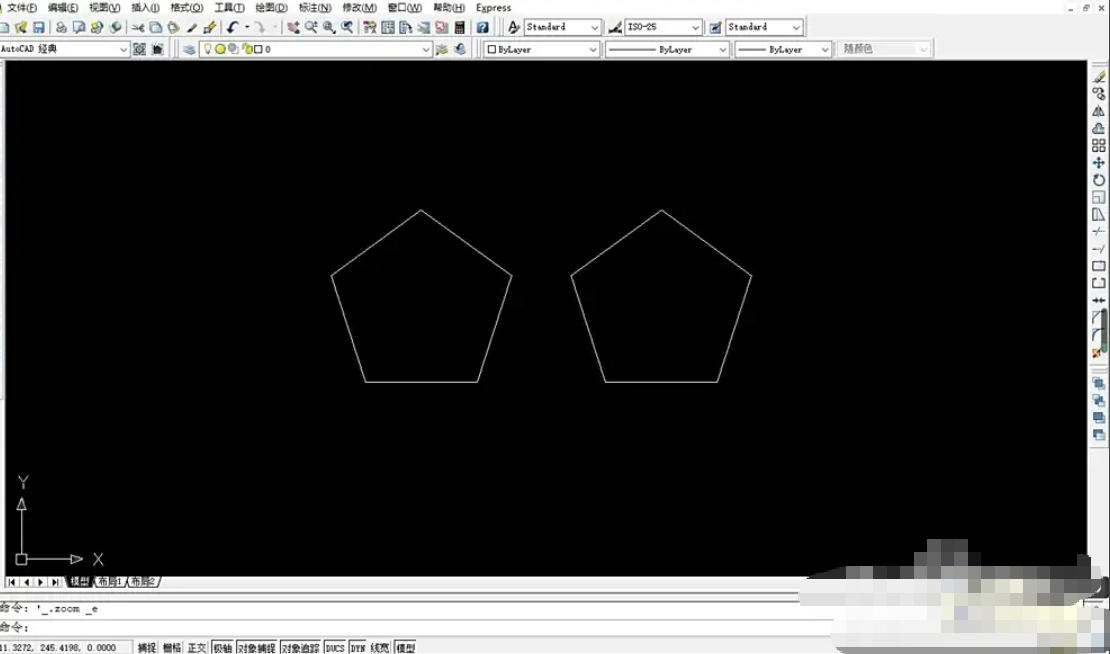
在顶部工具栏右侧,选择 “AutoCAD 经典” 工作空间(确保功能区显示传统工具栏)。
第三步
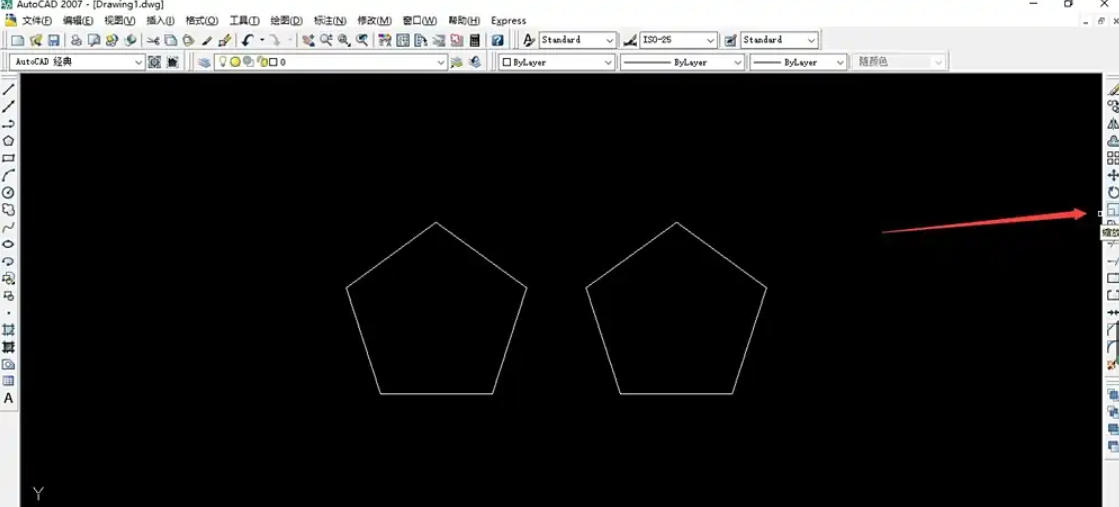
使用绘图工具(如直线、矩形、圆等)绘制 两个相同的图形(用于对比缩放效果)。
第四步
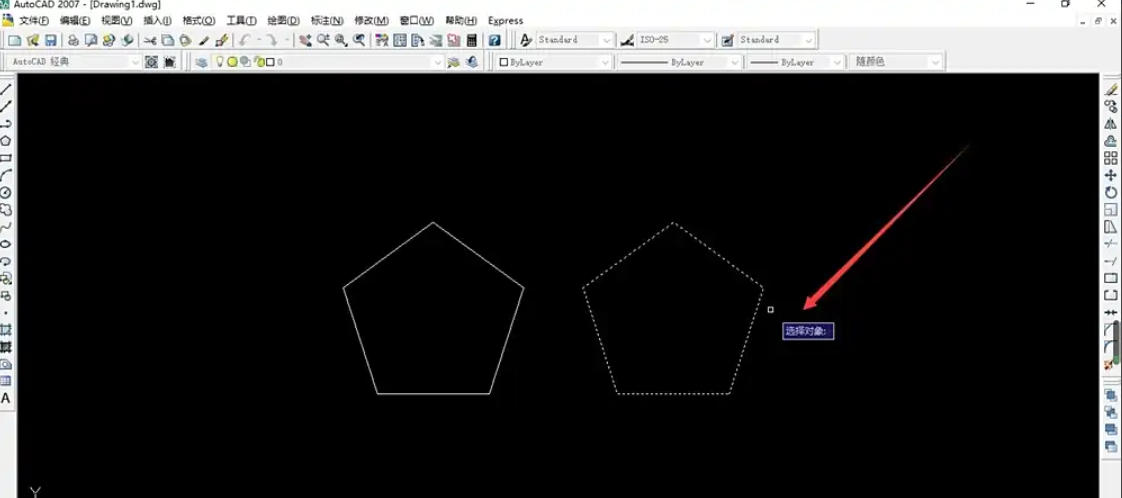
在右侧 “修改” 工具栏中,点击“缩放”按钮(图标为带箭头的矩形)或输入命令 SCALE 回车。选择要缩放的对象后,按空格键确认(若需多个对象,请先选择并框选)。
第五步
在图形上单击一点作为缩放中心(如正方形的中心点或角点)。
基点选择建议:
若需保持图形位置不变,选择几何中心。
若需围绕某点旋转缩放,选择该点作为基点。
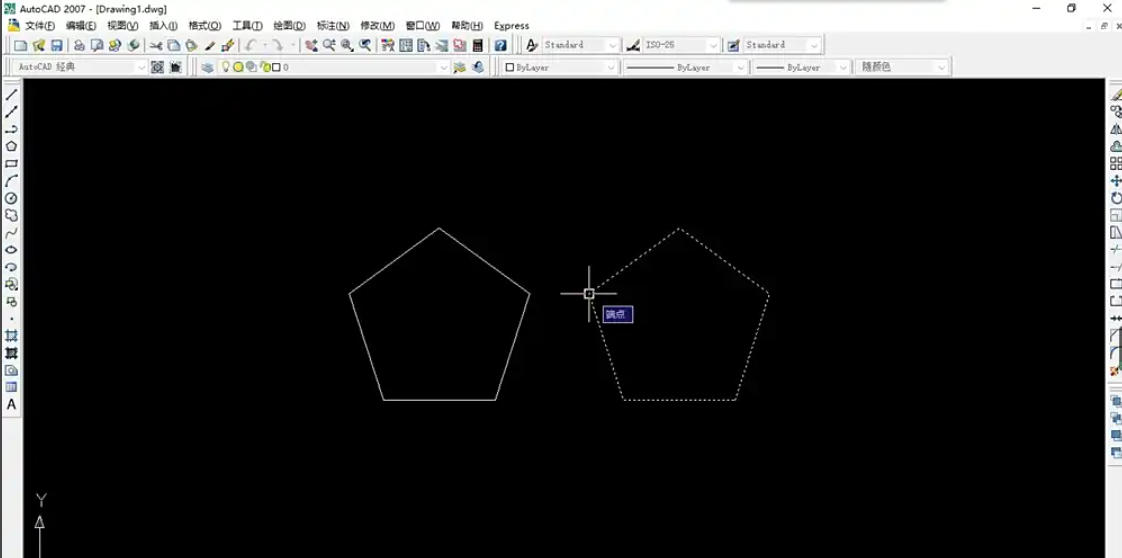
第六步
在命令行或动态输入框中输入 比例因子(数值):
大于 1:图形放大(如输入 2,图形变为原来的 2 倍)。
介于 0 和 1 之间:图形缩小(如输入 0.5,图形缩小为一半)。
负值:图形镜像缩放(通常不常用)。
示例:输入 1.5 回车,图形放大 1.5 倍。
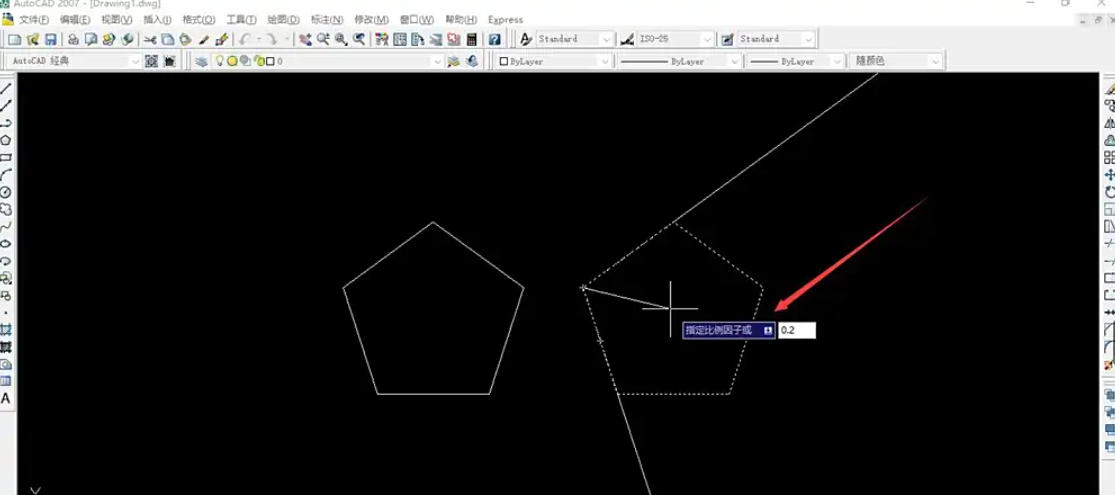
第七步
按回车键或按下空格键后,图形将自动按照指定的比例缩放,并与原图进行比较,以便直观看到尺寸的变化情况。此时,“对象捕捉”功能可用以精确对齐对比对象的位置和尺寸。
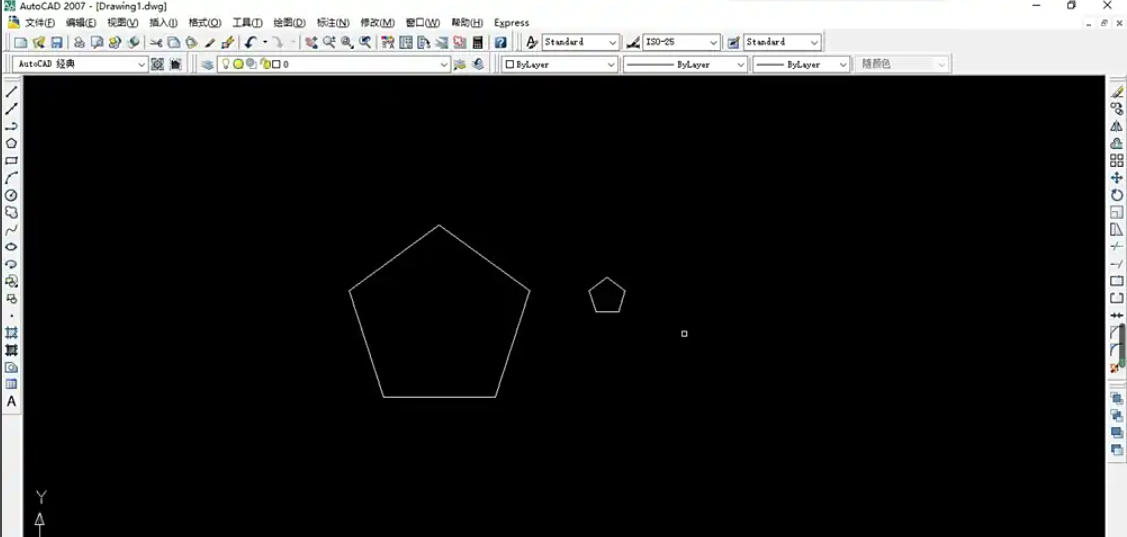
以上就是小编为您整理下下AutoCAD2007怎么使用图形缩放以及AutoCAD2007使用图形缩放的方法啦,希望能帮到您!