Win10怎么设置录屏快捷键?Win10录屏快捷键设置方法
更新时间:2026-01-23 17:44:04

Win10怎么设置录屏快捷键?Win10录屏快捷键设置方法
在Windows 统中自带的录屏工具是一个强大的功能,它能帮助我们记录游戏或电影中的精彩时刻。但是,如果希望再次启动这个工具可能需要一些技巧,因为它的快捷键可能会改变。幸运的是,通过使用录制快捷键可以简化这个过程。接下来,让我们看看在Windows 统中录屏快捷键的具体操作步骤。首先,请打开电脑桌面,并点击开始菜单栏中的“设置”以进入设置界面。接着,在设置选项中找到并点击“应用”。在这里,您会发现有多个与录制相关的应用和功能。接着,从列表中选择对应的录制工具,并找到其中的“录屏快捷键”。接下来,输入一个你希望作为快捷键的组合键(通常是Windows键加上其他字母),然后按回车确认或保存设置。现在,当你想要启动录屏功能时,只需要使用之前设定好的快捷键即可开始录屏。这将大大简化了记录和分享精彩瞬间的过程。
进入设置页面后,找到“游戏”选项,并点击它以进入游戏设置界面。

在游戏设置菜单中找到“使用游戏记录器”并启用它后,只需点击即可开始录制游戏过程、截屏或直播。当功能标识为蓝色时,表示该功能已成功开启。

在功能开启之后,你可以在这个界面的下方发现“录制”的快捷方式为“Win+Alt+G”。

接下来,在需要录屏的界面或游戏中同时按下“Win+G”,将会弹出一个Xbox小组件界面。
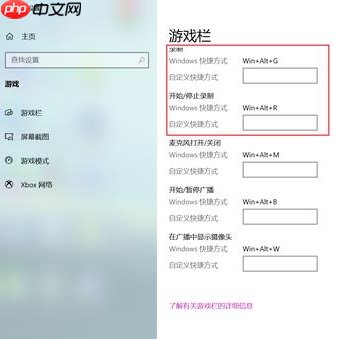
点击触发,配合快捷键Win + Alt + R启动录屏模式,不仅能录制屏幕画面,还允许截取最后,并可连接麦克风供解说之用,提升实用性。

Xbox小组件的一些常用快捷键如下所示:


以上就是关于Windows 10录屏快捷键的操作步骤,希望能对大家有所帮助。
以上就是Win10怎么设置录屏快捷键?Win10录屏快捷键设置方法的详细内容,更多请关注其它相关文章!