wps如何绘制渐变圆弧
更新时间:2025-12-06 16:07:49

wps如何绘制渐变圆弧
在wps中绘制渐变圆弧可以为文档增添更丰富的视觉效果。下面就来详细介绍具体步骤:
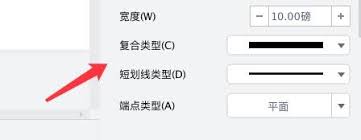
打开绘图工具
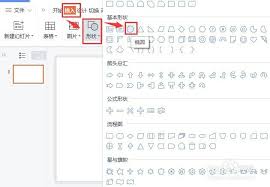
第一步,打开WPS文字编辑器。然后,在插入功能区,选择形状工具栏里的圆弧图标。这将帮助你快速添加美丽的弧形形状。
绘制圆弧
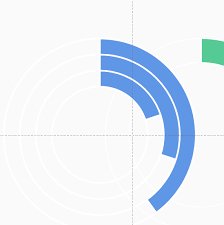
使用弧形工具,选择您喜欢的颜色,然后通过移动光标并拖拽来创建您的第一个圆形路径。调整大小和位置只需轻点几下!
设置渐变填充
选取已绘制的圆弧后,切换到“绘图工具”,选择“填充”并从下拉菜单中挑选“渐变填充”。
选择渐变类型
首先,进入渐变填充设置界面后,你将发现多种渐变类型供您挑选,如线性渐变、径向渐变、角度渐变、对称渐变和路径渐变等。为了满足您的设计需求,请根据选择标准灵活运用这些工具:线性渐变可创建规整的光影效果,而径向渐变则能带来类似圆形光源的视觉体验。
设置渐变颜色
在颜色调节区,你可以灵活定制渐变的色调与色彩搭配。点击每个颜色的小方块会弹出一个色彩选择窗口,允许你从多种颜色中挑选你的理想配对。如果你希望创造独特的视觉体验,可以选择双色渐变或通过添加更多的小色块来构建多色渐变效果。这样的个性化设置,将帮助你打造专属的视觉语言。
调整渐变角度和方向
改变线性渐变方向的方式包括调整角度滑块。此外,通过渐变光圈上的控制点,您可以精确调节渐变色的分散程度,从而实现更流畅和精致的颜色过渡效果。
借助WPS,只需几步操作,即可轻松实现圆弧上的独特渐变效果,提升文档的专业感和吸引力。快动手实践,让你的文档在视觉上焕发出新光彩!