如何用PE启动盘来启动电脑
更新时间:2026-01-29 12:15:32

如何用PE启动盘来启动电脑
要通过PE启动盘启动电脑,请先准备一个可读写的U盘,至少B以上容量,并清除其内容以防止数据丢失。然后下载并安装像快启动U盘启动盘制作工具、老毛桃U盘启动盘制作工具或微PE工具箱这样的PE系统制作软件。这些工具能帮助你在U盘上迅速安装PE系统。接下来,按照工具的指引进行操作,确保一切准备就绪后,你就可以轻松地使用PE启动盘启动电脑了。
制作pe启动盘
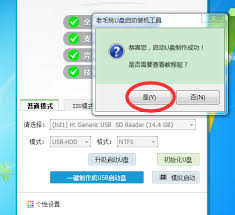
创建PE启动盘的步骤相对简易。首先,请确保已准备好的U盘插入您的电脑。接着,打开PE启动盘制作工具并遵循其指引进行操作。通常情况下,你需要选择目标设备为你的U盘,并点击一键制作或相似按钮开始过程。工具会在自动将PE系统安装到U盘的过程中,可能弹出提示框要求确认操作。请耐心等待完成制作,完成后即可重新启动电脑进入BIOS设置中,选择刚刚制作的U盘作为启动介质。
设置电脑从u盘启动
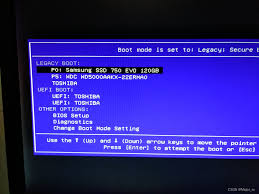
制作好PE启动盘后,下一步是设置电脑从U盘启动。不同品牌电脑的设置方法可能略有差异,但大多数电脑都支持通过按下FFESC等键来进入启动选项,并选择安装有PE系统的U盘。具体按键可以根据个人电脑而定。在启动时,这些快捷键可能会引导你直接进入系统菜单或重启计算机,此时你需要手动操作设置为U盘启动。在某些情况下,如果你的电脑需要进入BIOS设置才能更改启动顺序,那就非常简单了。打开BIOS的方法通常是按下F或DEL键,然后在Bios界面中找到“Boot”(启动)选项,将U盘设置为启动的第一项。完成后保存并退出,你的电脑应该能够从U盘启动了。完成上述步骤后,你就可以轻松地通过PE安装工具来安装新的操作系统了!
进入pe系统
在电脑从U盘启动后,请务必重启设备。这时,电脑将自动跳转至U盘引导模式,并进入PE系统。在此环境下,你可以进行系统备份、分区调整或安装操作等任务。PE系统以其简洁的界面和强大的功能,帮助用户快速解决计算机难题。
需要注意的是,不同品牌的pe启动盘可能具有不同的界面和功能。因此,在使用pe系统时,最好先熟悉一下你所使用的pe启动盘的具体操作方法和功能。
总的来说,使用U盘启动盘是高效且便捷的电脑启动解决方案,适用于多种情况下的诊断和修复需求。只需遵循以下步骤,便能亲手构建并优化你的U盘启动环境,让你的电脑切换至安全模式,从而更轻松地解决硬件或软件问题。