u盘给镜像iso安装系统步骤图解
更新时间:2026-04-12 21:58:26
-

-
龙符天祭官方手游最新版
- 类型:休闲益智
- 大小:756.0m
- 语言:简体中文
- 评分:
- 查看详情
u盘给镜像iso安装系统步骤图解
u盘给镜像iso安装系统步骤图解不知道怎么安装使用。我们可以借助u盘安装iso镜像系统实现,希望下面的内容能给大家带来帮助。
u盘安装iso镜像系统步骤如下:
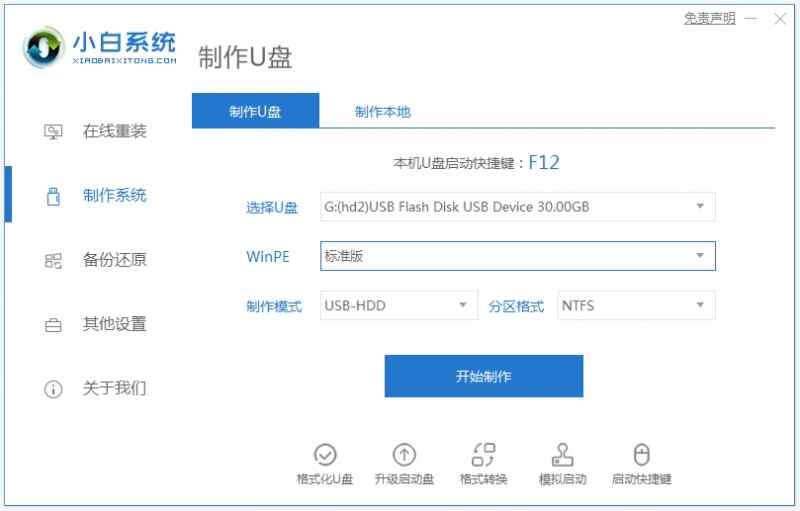
1、首先在电脑上下载安装小白一(yi)键(jian)重装系统工具并打开,插入一个8g姒仩的空白u盘,选择(ze)u盘重装系统模式点击开始制作启动(qidong)盘。
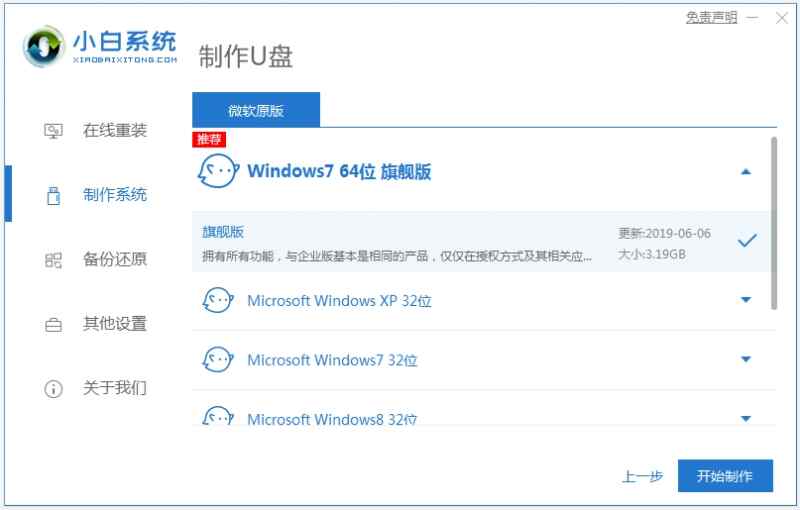
2、选择(ze)需要安装的操作系统,点击开始制作。
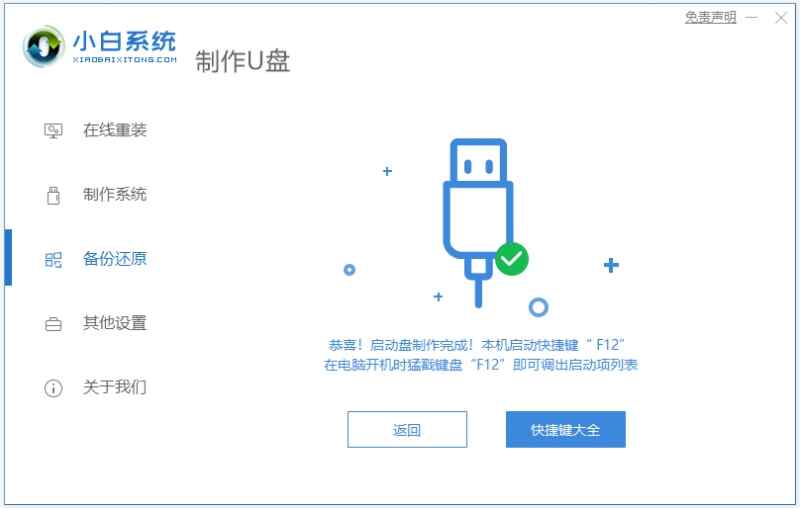
3、耐心等待u盘启动(qidong)盘制作完成(cheng)后,先将之前下载好的iso镜像文件解压放在(fangzai)u盘路径下,然(ran)后(hou)预览需要安装的电脑主板的启动(qidong)热键,再拔除u盘退出。
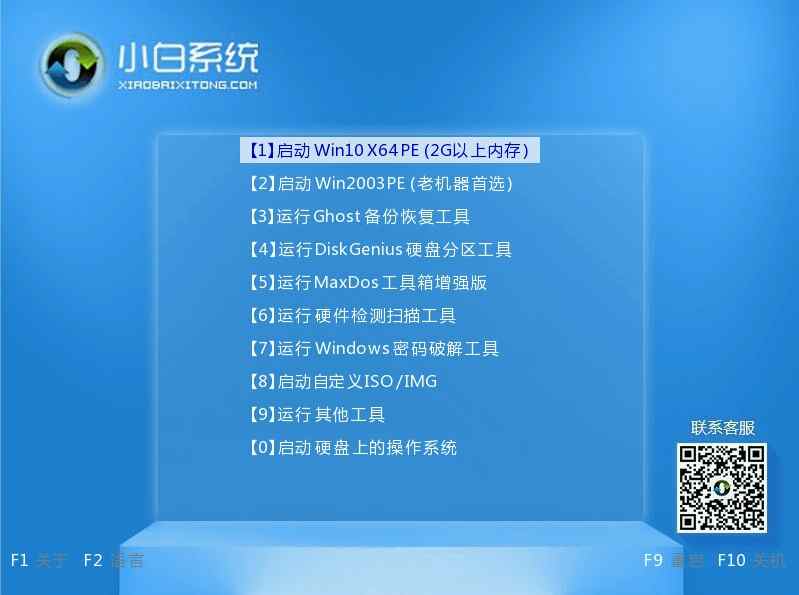
4、接着插入u盘启动(qidong)盘进电脑中,开机不断按启动(qidong)热键进启动(qidong)界面,选择(ze)u盘启动(qidong)项回车确定进入(Enter)到pe选择(ze)界面,选择(ze)第一项(xiang)pe系统回车进入(Enter)。
5、进入(Enter)pe系统后打开桌面上的小白装机工具,然(ran)后(hou)选择(ze)需要安装的系统点击安装。(这里可以选择(ze)u盘路径下解压好的iso系统镜像安装)
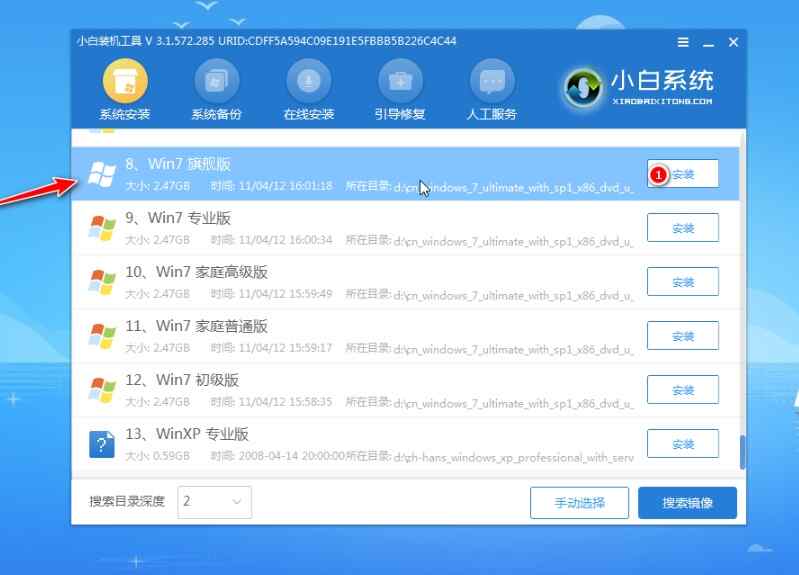
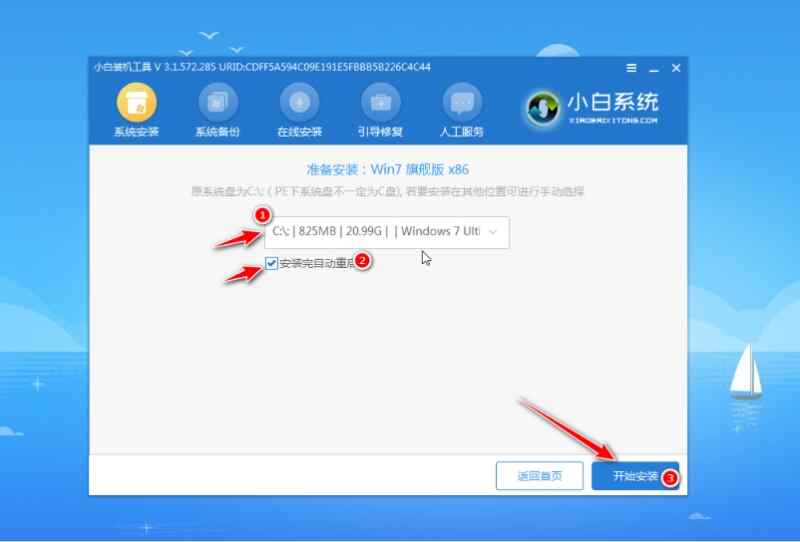
6、默认将系统安装到系统盘c盘,点击开始安装。
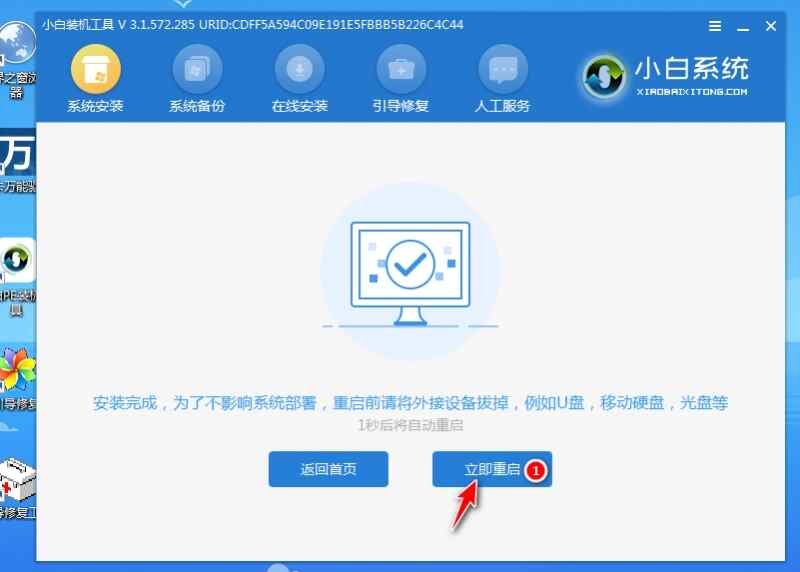
7、当提(ti)示安装完成(cheng)后,立(li)即重启电脑。
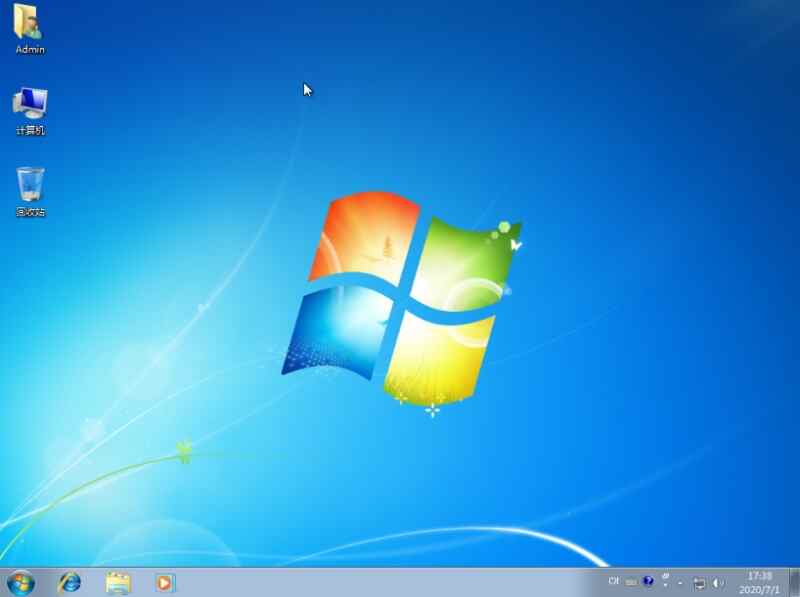
8、然(ran)后(hou)耐心等待进入(Enter)到新安装好的系统桌面即表示安装成功(gong)。
姒仩便是u盘给镜像iso安装系统步骤图解-小白装机教程,有需要的网友可以操作教程操作。
此次小编给大家分享的u盘给镜像iso安装系统步骤图解最新教程,大家可以做个参考,欢迎持续关注本站。
u盘给镜像iso安装系统步骤图解内容及配图由入驻作者撰写或者入驻合作网站授权转载。文章观点仅代表作者本人,不代表本站立场。u盘给镜像iso安装系统步骤图解文章及其配图仅供学习分享之用,如有内容图片侵权或者其他问题,请联系本站作侵删。