3DMax变形动画制作技巧
更新时间:2026-06-25 11:16:49
-

-
mrpoid2最新版 v3.2.20
- 类型:
- 大小:4.9m
- 语言:简体中文
- 评分:
- 查看详情
3DMax变形动画制作技巧
在实际创作中,制作变形动画时经常遇到需要进行模型变形操作的情况。那么,如何实现模型的变形动画呢?以下是具体的步骤说明:首先,在s Max软件中,使用复合建模技术来模拟变形动画的效果。其次,确保场景中的两个放样对象的面数和顶点数量相匹配,以保证结构的一致性。接着,通过添加布尔运算修改器来合并或分离形状。进入修改器堆栈,开启显示设置选项,使结果+隐藏操作得以实现,这样可以实时查看布尔运算后的效果及隐藏部分的操作状态。最后,根据需要调整参数并结合关键帧动画,确保变形过程自然流畅,从而达到理想的效果。以上步骤是制作模型变形动画时的基本方法。通过这些步骤的合理应用和参数的适当调整,可以更加直观地控制变形过程,并提升动画的表现力与流畅度。
本次将以s Max为例,展示如何通过复合建模技术制作复杂的变形动画。首先,在创建物体时,设置一个立方体的大小,将尺寸设为获得更好的细节和效果。由于布尔运算可能会引入错误,提高立方体的分段数可以有效避免此类问题。
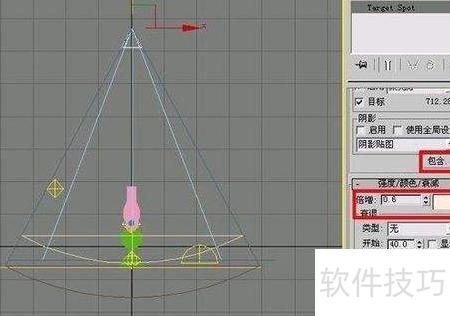
首先,在场景中右键点击两个放样模型,并打开属性菜单以查看其面数与顶点数量。接着为其中一个添加球形化修改器,使其变为球体。经核对发现,LoftLoft面数和顶点数完全一致,满足形态过渡的基本条件。确认后可进行Morph动画制作,确保变形过程平滑自然,无需额外调整拓扑结构。
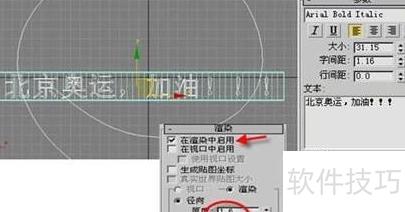
打开新建的球体对象。 使用布尔运算修改器添加新的形状。 在弹出窗口中选择拾取运算对象B按钮。 点击完成变形动画的BOX模型以选中它作为当前的B对象。 设置运算类型为减法(A-B),这将使球体表面上方出现随BOX模型动画移动的效果,从而实现BOX在球体表面动态运动的表现。
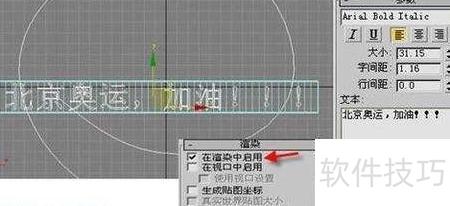
进入修改器管理面板,展开Display选项中的Result+Hidden Ops,即可显示原本被隐藏的角度分量。接着,在Boolean前面加上一个加号并选择Operands,确保处于该状态。因为布尔运算的动画效果仅在Operands模式下才能正常播放和操作,所以这一步骤至关重要。