调节声音片段音量技巧
更新时间:2026-06-25 10:15:30
-

-
mrpoid2最新版 v3.2.20
- 类型:
- 大小:4.9m
- 语言:简体中文
- 评分:
- 查看详情
调节声音片段音量技巧
在编辑声音素材时,我们经常需要调整音频片段的音量大小。以下是详细的操作步骤和方法,帮助你轻松地调节音量,达到满意的效果。
启动电脑中已安装的Wavosaur音频编辑软件。
进入软件主界面后,点击工具栏中的Open按钮即可。
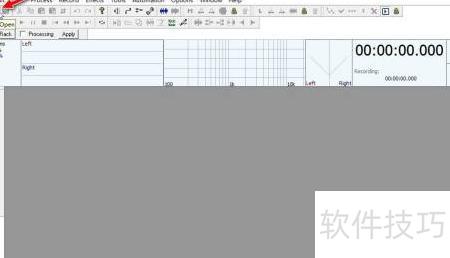
请选择并加载本地计算机中的音频文件。
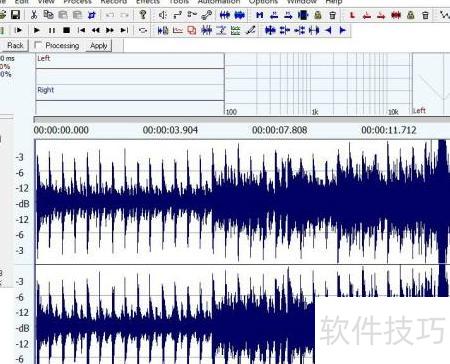
在音频波形图上,只需鼠标左键点击起点,然后按下不放并移动到终点,放开鼠标。这样选定的区域将被高亮显示,使你能够清晰地看到所选的部分。
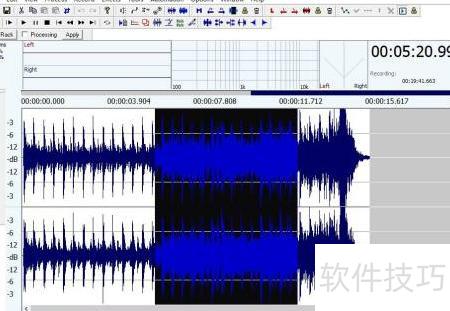
选中区域后右键点击,从弹出菜单中选择Volume选项即可。
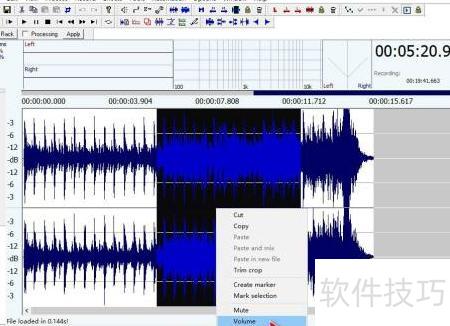
调整音量参数时,弹出的对话框中输入正值会提升音量至更高程度,数值以分贝表示;输入负值则降低音量,其绝对值代表减少了多少分贝,从而实现精准音量调控。
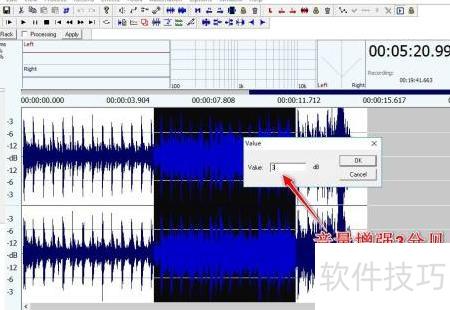
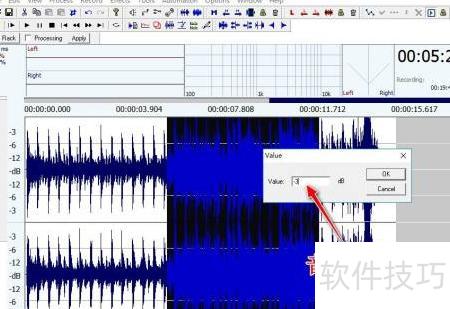
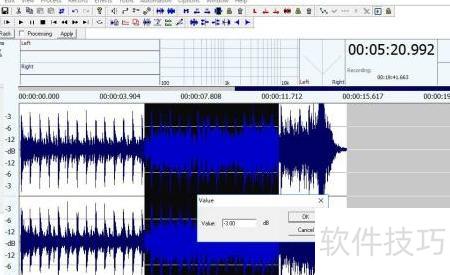
- 当设置值为负,音频强度减少贝后,波形显示的音量减弱。
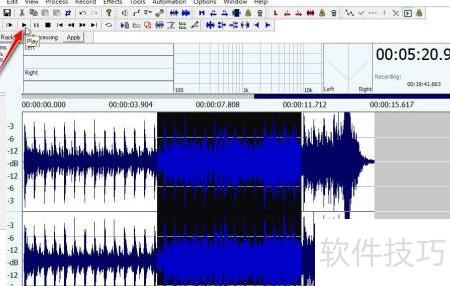
点击工具栏的播放按钮,可试听样音经音量降低3分贝后的效果。
使用文件菜单中的另存为选项,可以将经过降噪处理后的音频片段以常用音频格式存储到电脑中。
启动电脑中已安装的Wavosaur音频编辑软件。
进入软件主界面后,点击工具栏中的打开按钮即可。
请选择并加载本地计算机中的音频文件。
在音频波形图上,使用鼠标左键点击选定起始点,并持续按住不放的同时拖动到目标终点后释放,即可完成选区操作。这时,起点至终点之间的波形区域会以高亮显示呈现出来,清晰地标明了所选范围。
选中区域后右键点击,从弹出菜单中选择Volume即可。
通过调整弹出音量参数设定窗口中的数值,可以改变声音的大小和音量,正数会增加音量,负数会减少音量。
通过设置Value参数为-贝,声音片段中的高亮部分波形会相应减弱三倍。
点击工具栏播放按钮,可试听样音经音量降低3分贝后的效果。
使用“另存为”功能,可以将声音片段转换为音频文件并保存在电脑上,同时保持音量调整效果。