电脑c盘空间满了怎样清理空间 实用方法与技巧
更新时间:2026-06-15 14:15:58
-

-
smsforwarder短信转发器 v3.5.0.260224最新版
- 类型:系统工具
- 大小:18.5m
- 语言:简体中文
- 评分:
- 查看详情
电脑c盘空间满了怎样清理空间 实用方法与技巧
在日常使用电脑时,c盘(通常为系统盘)空间不足是不少用户经常遇到的难题。一旦c盘接近满载,电脑运行速度会显著下降,甚至可能出现系统卡顿、无法开机、软件无法启动等严重问题。那么,当c盘空间告急时,应该如何高效清理并释放空间呢?下面将为大家整理一套实用且安全的清理方案及注意事项。

一、利用系统自带工具清理垃圾文件
Windows系统内置了“磁盘清理”功能,这是一种简单又安全的清理方式,适合大多数用户操作:
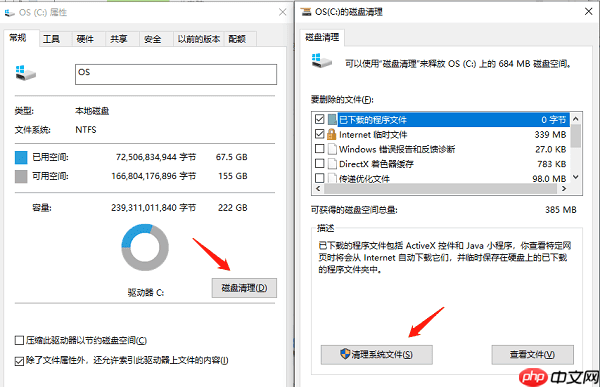
进入“此电脑”,右键点击C盘,选择“属性”。
点击“磁盘清理”,系统将自动扫描可删除的冗余文件。
选择“临时文件”、“回收站”、“系统日志”和“Windows更新缓存”,确认并点击“确定”以清除。
要节省更多空间?不妨试试点击“清理系统文件”,系统将列出多出的选项,包括“以前的Windows安装”,帮助你腾出更多存储空间。
二、卸载长期未使用的应用程序
许多软件默认安装在C盘,特别是大型软件或游戏,可能会占用大量空间。若发现C盘空间不足,可以考虑检查和移除不再需要的程序。
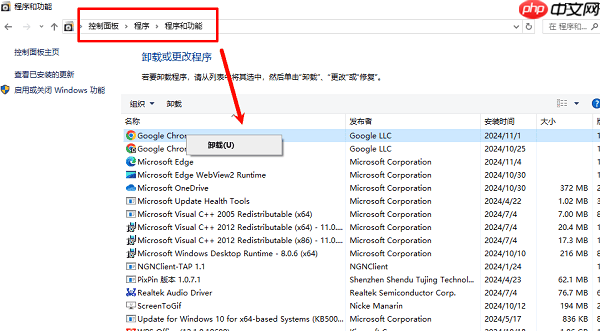
打开“控制面板” → “程序” → “程序和功能”。
按照“大小”排序,优先卸载体积较大的闲置软件。
如需继续使用该软件,请在安装时更改到D盘或非系统分区,以避免C盘资源被占满。
三、借助专业清理工具深度优化
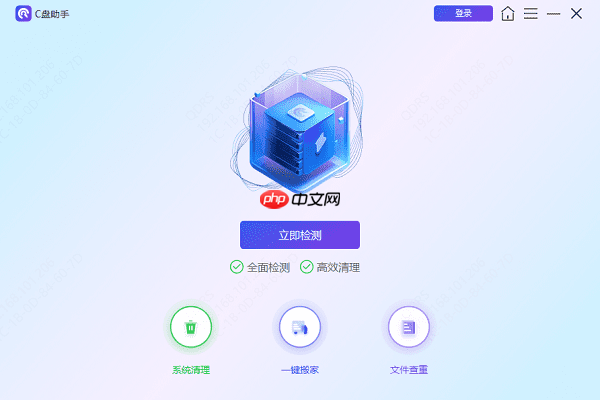
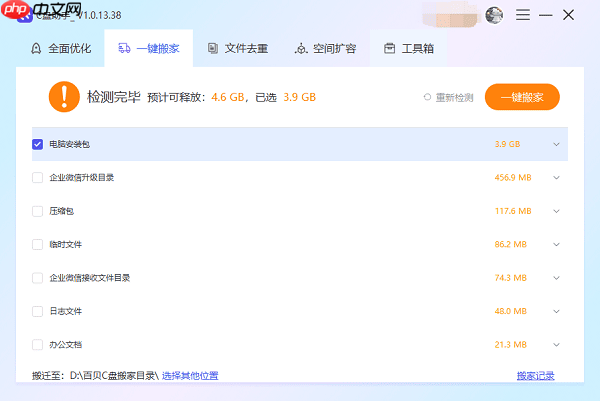
对于那些不熟悉手动操作或希望进行更彻底清理的用户,可以考虑使用可靠的第三方清理工具,如百贝C盘助手。这款应用提供一键扫描、专项清理、清除缓存和迁移文件等功能,操作简单且效果显著。下载并安装软件后,只需选择“系统清理”功能,即可自动扫描并删除C盘中的临时文件、日志和其他冗余数据。
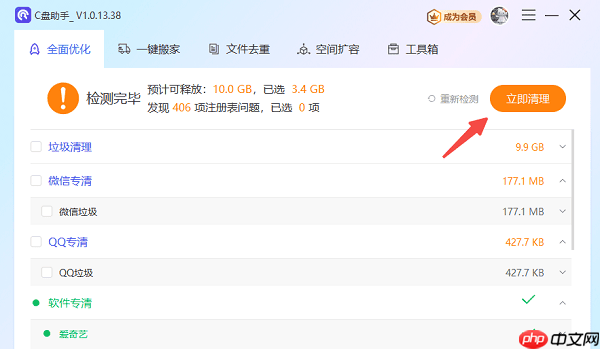
扫描后,界面会展示所有可清理项目,用户可以选择手动删除,或点击“立即清理”一键执行。
清理完毕后,可利用一键搬家功能,将C盘中的大量文件和程序移至其他分区,有效释放系统盘空间。
四、管理还原点与虚拟内存设置
系统还原和虚拟内存虽有益于系统稳定性,但需谨慎使用以避免浪费大量C盘空间。合理调整两者比例可有效减少磁盘占用,提升性能。
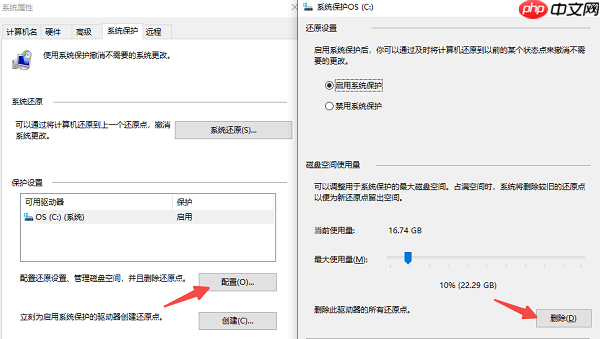
删除旧的系统还原点:
右键“此电脑” → “属性” → “系统保护”。
选择C盘,点击“配置”,可手动删除已有还原点,或限制其最大占用空间。
调整虚拟内存位置:
右键“此电脑” → “属性” → “高级系统设置” → “性能” → “设置”。
为了优化性能,我们可在“高级”选项卡中选择“更改”以调整虚拟内存设置。推荐将页面文件转移到非C盘位置,或启用系统自动管理,或将主要虚拟内存分配至其他分区。这样能显著提升计算机的效率与运行速度。
五、关闭不必要的自动更新与后台下载
Windows的自动更新、应用商店更新及驱动程序安装等功能在后台进行时会默默下载文件,从而消耗大量资源和空间。为节省这些不必要的开支,你可以: 在控制面板中将更新设置调整为“暂停更新”或选择“延迟功能更新”,以减少频繁的软件升级。 转到Microsoft Store设置,取消启用“应用自动更新”功能,以此来降低后台流量和存储空间的需求。
采取上述措施能显著减轻C盘负担,优化系统性能。建议定期执行清理操作以确保设备长期稳定运行。
以上就是电脑c盘空间满了怎样清理空间 实用方法与技巧的详细内容,更多请关注其它相关文章!