Win7用户文件夹移至非系统盘
更新时间:2026-06-13 14:40:15
-

-
smsforwarder短信转发器 v3.5.0.260224最新版
- 类型:系统工具
- 大小:18.5m
- 语言:简体中文
- 评分:
- 查看详情
Win7用户文件夹移至非系统盘
磁盘分区是许多计算机用户的必备技能之一,但经常有用户忽视了对系统盘的合理分配。随着使用时间的增长和应用软件的不断增加,特别是频繁进行文件操作,系统的性能可能会因为空间不足而受限。例如,Windows 的用户文件夹默认存储了所有用户创建的数据和应用程序数据,这些数据在日常工作中不断积累,导致系统盘的空间很快被占用。为解决这一问题,可以考虑将用户的“临时文件”迁移到非系统盘上,减轻系统的负担。首先,打开资源管理器并输入“%AppData%”,然后点击回车键查看用户目录中的应用程序和配置数据。这些数据通常是软件的配置文件、缓存文件等,占用了大量的存储空间。将整个用户文件夹从系统盘迁移到非系统盘不仅可以释放硬盘空间,还能在重装系统时更方便地保存个人资料。例如,在Windows 安装新的操作系统前,可以提前规划好用户的文件位置,并将这些文件复制到新系统的相应目录下。这样即使系统重新安装,用户的数据也不会丢失。综上所述,通过迁移用户文件夹至非系统盘来释放存储空间是一种简单有效的策略,既能保护个人数据的安全性,又能提升系统的运行效率和管理的灵活性。
在磁盘分区的过程中,许多人往往不会为系统盘分配充足的存储空间。然而,随着系统使用时间的增加,系统盘的空间会逐渐减少,甚至出现容量紧张的情况。这种现象的主要原因在于系统盘中存在一个名为用户文件夹(通常是C:Users)的目录,它默认保存了操作系统中所有用户产生的各类数据文件。每当用户运行程序、浏览网页或进行其他操作时,系统都会在该文件夹中生成相应的缓存、配置文件和临时数据。随着时间的推移,这些文件会不断积累,导致系统盘空间被大量占用。为了有效避免这种情况发生,建议为系统盘分配更多的存储空间,并定期清理不必要的文件,从而保持系统的高效运行。
为了提升系统的运行效率并缓解硬盘压力,考虑将Windows 的用户文件夹迁移到非系统盘,例如D盘是一个不错的选择。这样可以确保所有用户的数据存储在独立分区中,从而显著减轻C盘的压力,延长其使用寿命,并简化了系统的维护和备份管理任务。
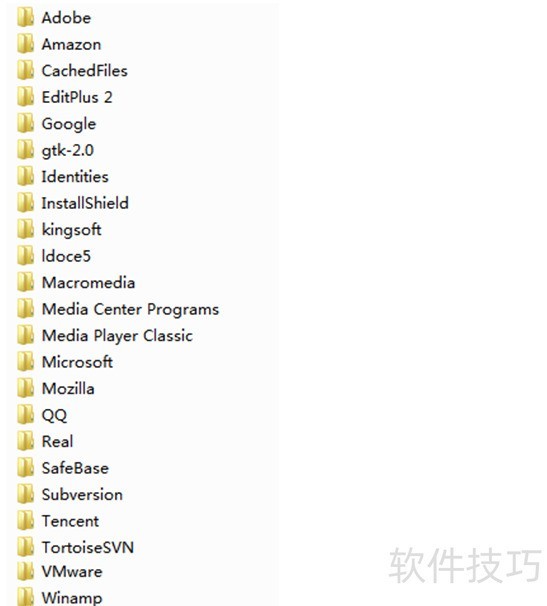
资源管理器的地址栏中输入%AppData%,按下回车键即可查看当前用户文件夹中的具体内容。你会发现这里存储着大量应用程序生成的配置文件、日志信息及临时文件等,这些都是导致系统盘空间被快速消耗的主要原因。
由于用户文件夹属系统核心目录而受严格保护,所以无法简单地进行复制粘贴式移动,需使用特殊方法进行迁移。具体分为两步:第一种适用于系统安装时;第二种则适合于系统已完成的环境。
伪原创当你正处在将系统升级为Windows 时候,第一步是进入安装界面,开始设置你的账户信息。首先,不要急于在用户名和密码栏输入信息。取而代之的是,尝试按住Shift键并按下F。这将会打开命令提示符窗口,然后依次输入以下命令:``` net user [你的用户名] [强密码] sfc /scannow ```这样可以确保新的系统安装过程更加安全和稳定。---请记得根据实际情况替换“[你的用户名]”和其他可能需要更改的部分。
- 首先,使用robocopy命令将C盘原有的用户文件夹完整复制到D盘:
- robocopy C:Users D:Users /E /COPYALL /XJ
使用此命令进行彻底的文件、权限及属性迁移,并在复制完成后删除旧的用户目录。
- rmdir C:Users /S /Q
- 创建一个目录联结(Junction Point),将原路径指向D盘的新位置:
- mklink /J C:Users D:Users
完成以上步骤后,关闭命令提示符,并继续进行系统安装过程。这样,新安装的系统将在执行时完全使用D盘作为用户数据存储位置,同时保持对C:Users路径的识别能力,确保过渡期间系统的平稳运行。
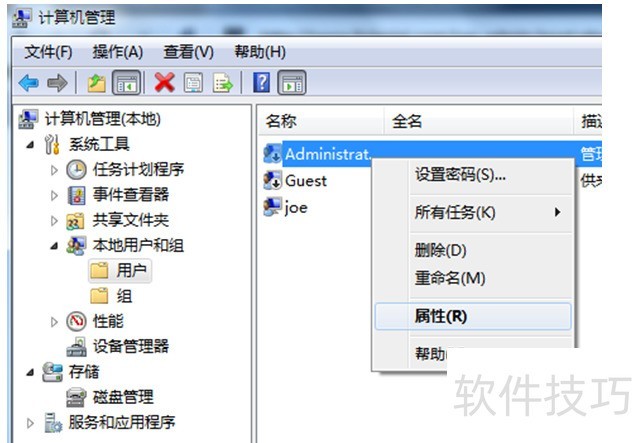
在安装完毕Windows ,迁移过程较为复杂,务必谨慎处理。首先,请关闭所有运行中的程序以避免文件冲突。接着,在开始菜单中搜索并打开“计算机管理”,随后进入“本地用户和组”下的“用户列表”。找到Administrator账户,右键选择“属性”,取消勾选“已禁用”的选项并点击“应用”,然后重启系统。
- 登录后,以管理员身份打开命令提示符,执行以下命令:
- robocopy C:Users D:Users /E /COPYALL /XJ /XD C:UsersAdministrator
此命令确保仅Administrator以外的用户数据被复制至D盘,防止重复。完成操作后,重启电脑并用初始用户名登录,访问计算机管理界面,随后禁用管理员账户以增强系统安全性。
- 以管理员权限打开命令提示符,执行删除原目录和创建联结的操作:
- rmdir C:Users /S /Q
- mklink /J C:Users D:Users
20、 至此,用户文件夹的迁移工作全部完成。此后,所有新增的用户数据都将存储在D盘,系统盘的压力得以显著缓解。
请注意,第二项方法需要进行复杂的步骤,并可能导致权限丢失或文件锁定的问题,因此我们强烈建议您在系统首次安装时考虑使用第一种方法来节省时间和减少潜在的错误和麻烦。