U盘启动制作教程
更新时间:2026-06-13 14:01:58
-

-
smsforwarder短信转发器 v3.5.0.260224最新版
- 类型:系统工具
- 大小:18.5m
- 语言:简体中文
- 评分:
- 查看详情
U盘启动制作教程
启动盘是电脑维护和修理中不可或缺的工具。当电脑出现故障时,拥有一个可自行处理的问题启动盘,可以节省大量时间和金钱。随着技术的发展,现在我们广泛使用的U盘成为了启动盘的主要形式。本文将向您展示如何利用U盘制作一个实用的启动盘,帮助您轻松应对系统维护和修复工作。
在创建可引导U盘前,请确保你的U盘有足够的空间(至少为B),以存放操作系统安装文件和必需的应用程序,从而使恢复过程更加简便快捷。
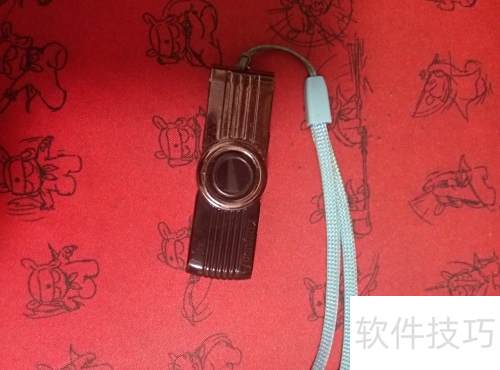
首先,在您的电脑上下载并安装专门用于创建启动盘的工具。许多此类工具可以在互联网上轻松获取。这里选择使用U型启动盘来说明操作,其他类型的启动盘制作方法大同小异。

3、 制作启动盘前需注意,目前启动方式分为两种:传统装机版和UEFI版。过去仅支持装机版,如今新增UEFI选项,因其可直接进入维护系统,无需像旧版那样在主板设置中调整启动项。不过,并非所有电脑都支持UEFI模式,但目前绝大多数新主板均已兼容该格式,使用前应先确认设备是否支持UEFI启动,以免影响后续操作顺利进行。

- 如何判断电脑是否支持UEFI启动模式?
进入电脑右键管理,点击磁盘管理,看标为EFI的分区意味着是支持UEFI启动模式。
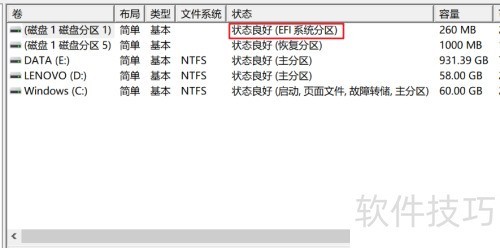
- 两种启动盘制作流程相同,此处介绍UEFI启动盘的制作方法。
- 下载并安装启动盘制作工具。

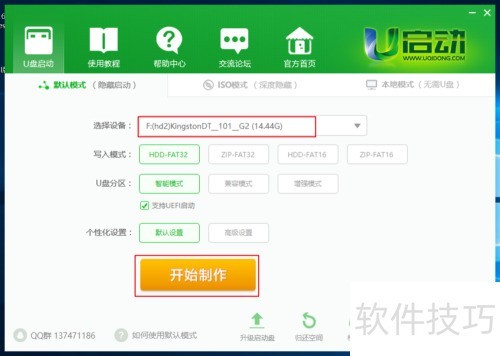
- 启动软件后弹出对话框,插入U盘并点击开始即可制作。
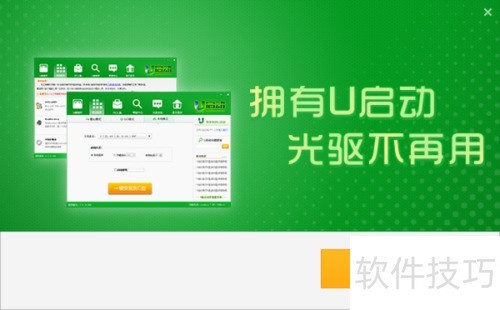
一经插入U盘,软件会自动识别设备并调出其预设参数设置。按照向导式菜单指引进行,无需自行调整选项即可完成整个制作过程。完成后,系统会提示您启动盘成功创建,并模拟显示开机画面,帮助用户熟悉操作流程。
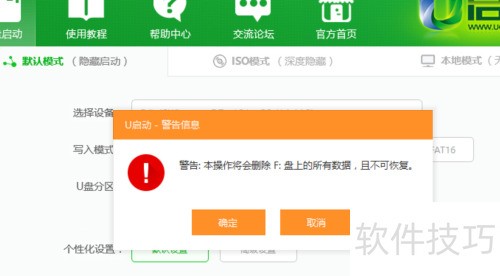
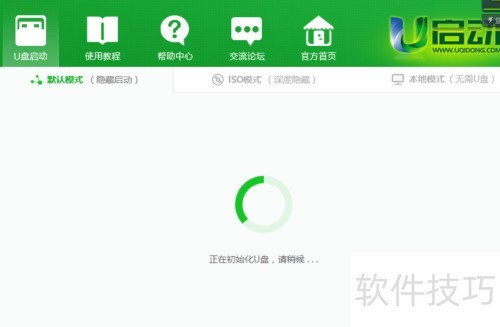

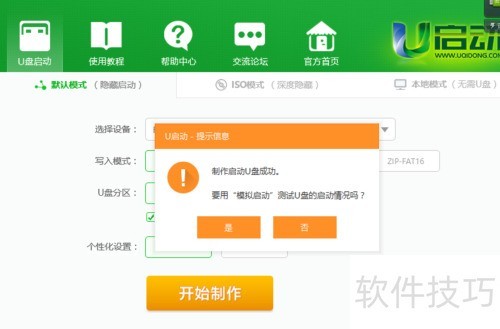
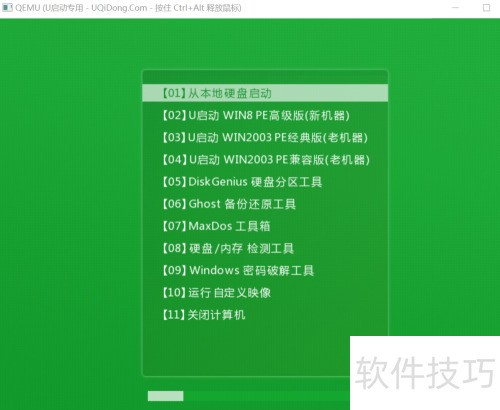
制作完成的U盘内包含两个关键文件,需长期保存。其中GHO文件用于存储系统镜像,便于重装系统时实现一键安装。整个U盘实际用于启动的空间较小,但剩余容量充足,可用来存放常用软件、驱动程序等,方便日后系统安装与维护,提升装机效率,是实用性强的多功能工具盘。