软碟通制作Win8启动U盘
更新时间:2026-06-08 14:45:01
-

-
smsforwarder短信转发器 v3.5.0.260224最新版
- 类型:系统工具
- 大小:18.5m
- 语言:简体中文
- 评分:
- 查看详情
软碟通制作Win8启动U盘
随着Windows 布已久,但市场反响一直不温顺。许多电脑制造商已经重新启用了Windows 统。尽管如此,仍有大量用户渴望体验新系统,尤其是那些需要更换旧机或者装机的人员更是迫切。本文将详细介绍如何使用软碟通制作U盘启动盘,从而实现Windows 统的安装。这一操作既简便又适合新手和专业人士参考。
1、 Windows 8系统发布已有一段时间,市场反响平平,不少电脑厂商重新启用Windows 7系统。尽管如此,仍有不少用户希望尝鲜体验,特别是电脑装机人员对此需求较大。本文将详细介绍如何使用软碟通制作U盘启动盘,轻松完成Windows 8系统的安装过程,操作简便,适合新手和专业人士参考使用。
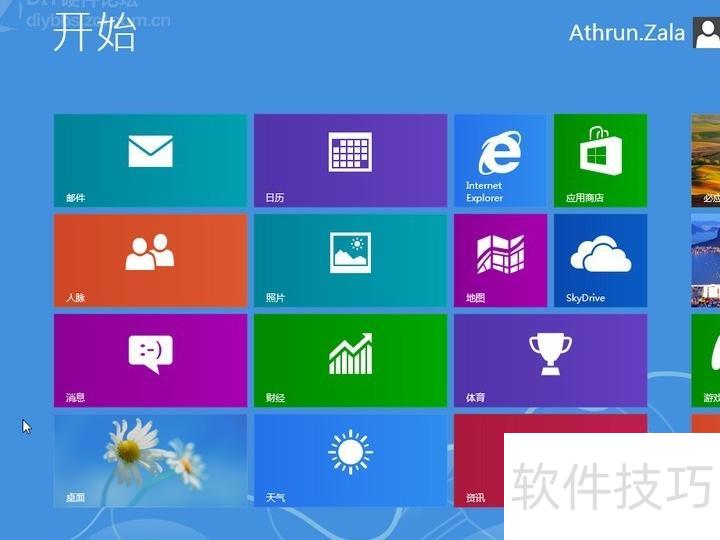
- 用软碟通制作Windows 8启动盘
- 准备所需材料
- 提供Windows 8系统32位或64位版本,由豆豆系统供应,适用于不同硬件配置需求。
- 软碟通(UltraISO)是一款功能强大的光盘刻录工具。
- 准备一个容量3.4G以上的U盘,越大越好,重点是存储速度快。
- 使用软碟通制作Win8系统U盘启动盘的详细步骤
- 请定位已下载的Windows 8系统文件,32位或64位版本均可。
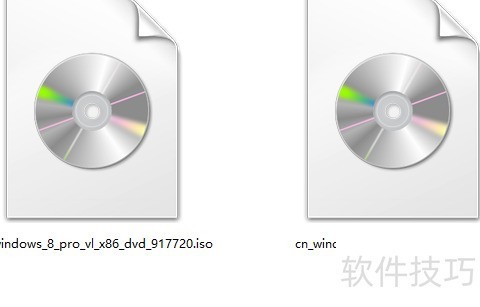
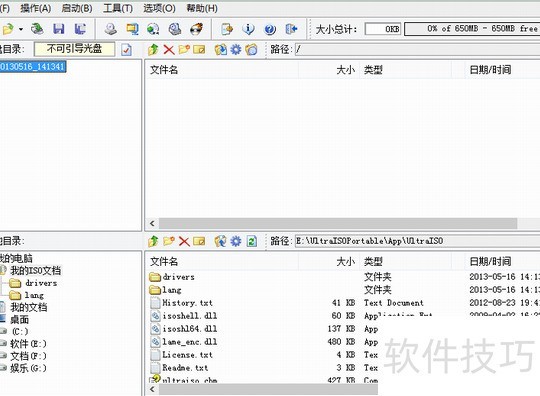
- 启动UltraISO刻录软件,进入主界面进行操作。
- 确认U盘已通过USB连接电脑,打开文件菜单并选择打开选项。
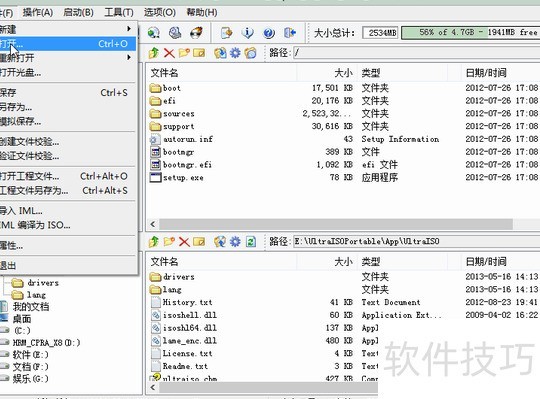
- 找到已下载的Win8系统(32位或64位均可),点击打开即可。
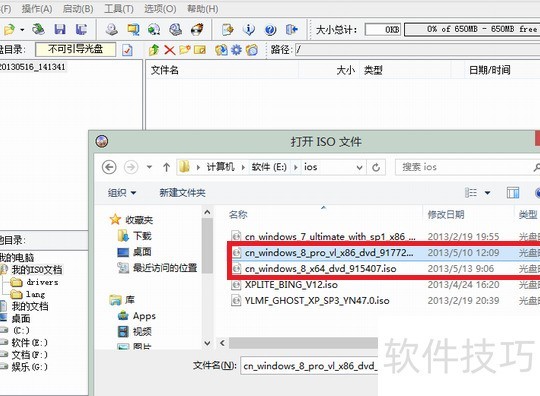
- 点击启动菜单,选择写入硬盘镜像选项。
在硬盘驱动器中挑选用于创建启动盘的U盘时,若当前仅插入了一款金士顿U盘,则屏幕上只会出现该型号的选项。
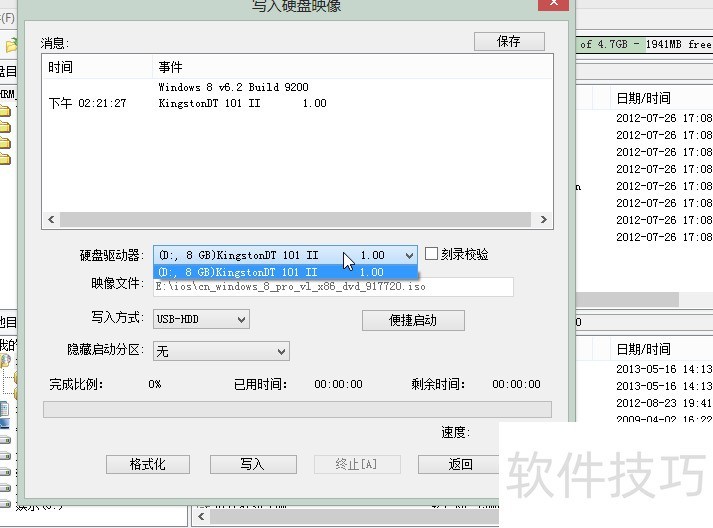
当前设置为USB-HDD+,请将其更改为USB-HDD。点击下方写入按钮后,开始制作Win统的U盘启动盘。确保未格式化U盘。如果尚未格式化,请先执行该操作以避免影响制作过程。
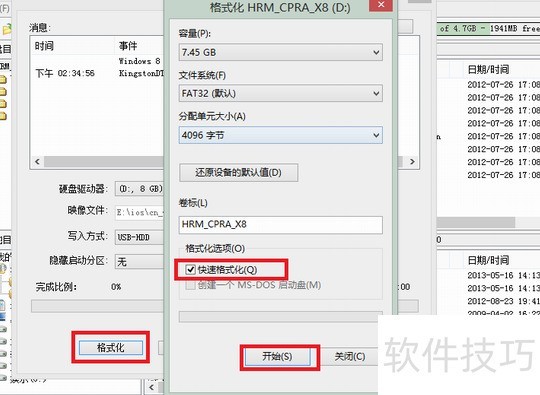
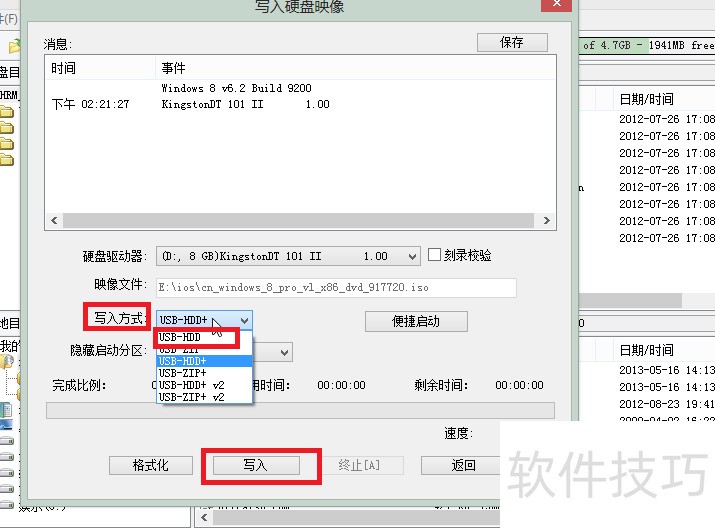
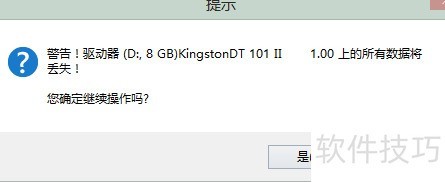
- 点击写入后弹出提示框,确认后即可开始制作。
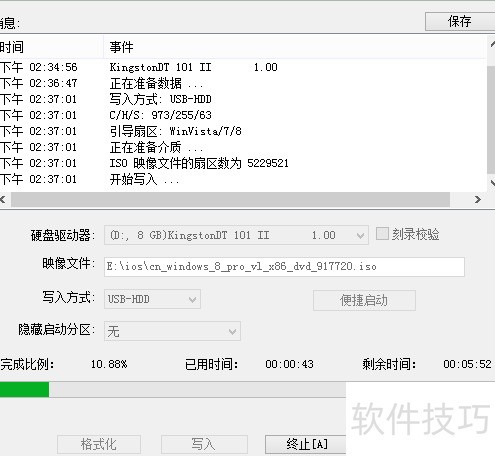
- Win8系统写入耗时较长,请耐心等候完成。
完成安装后,请点击返回键,然后按照附在光盘上的指南指导安装Windows 作系统。若遇到问题,可参考手册寻求解决方案。