U盘装Win系统教程
更新时间:2026-06-08 13:29:35
-

-
smsforwarder短信转发器 v3.5.0.260224最新版
- 类型:系统工具
- 大小:18.5m
- 语言:简体中文
- 评分:
- 查看详情
U盘装Win系统教程
系统安装有三种途径:光盘安装、硬盘安装和U盘安装。光盘安装需要将安装光盘插入电脑光驱,并设置从光盘启动开始安装;硬盘安装适用于已有操作系统的电脑,直接运行安装程序即可升级或重装系统;而U盘安装则分为两步进行:一是制作带有PE(预安装环境)系统的U盘,在PE环境中完成安装;二是将U盘作为引导盘使用,通过U盘启动后可以直接进入安装界面。本文将以U盘安装第二种方式为主,介绍如何制作可引导的U盘,从而实现快速、便捷的系统安装,避免依赖光驱或原有系统环境。
你可以在网上搜索并下载UltraISO Portable v个工具,也可以通过网盘获取。访问地址为:http://pan.baidu.com/s/Dma提取码是wmbn。务必确保从安全可靠的来源下载此软件,以便避免因系统兼容性或文件完整性问题导致的使用障碍。
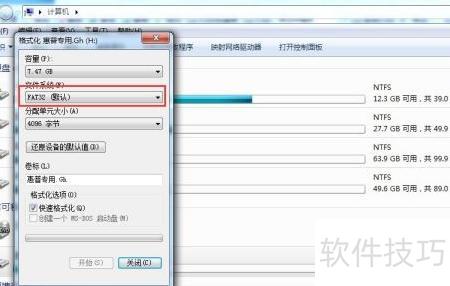
- 准备容量超过2GB的U盘,并将其格式化为FAT文件系统。
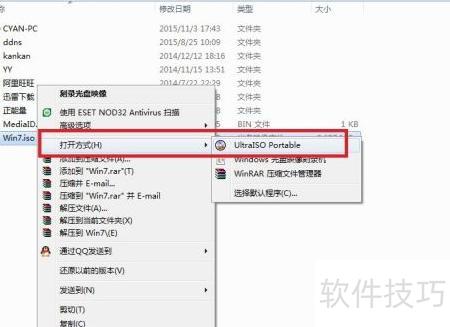
- 使用UltraISO Portable v9.6.1.3016打开系统镜像文件,操作界面所示。
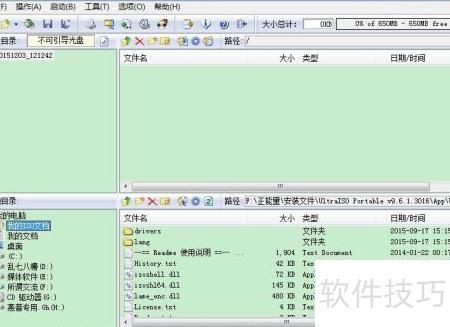
- 点击菜单栏的启动选项,选择写入硬盘映像即可。
选择USD-HDD模式,进入便捷启动菜单,点击“写入新硬盘的主引导记录”,随后再次选择USD-HDD完成步骤。
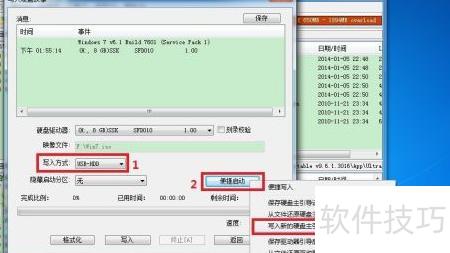
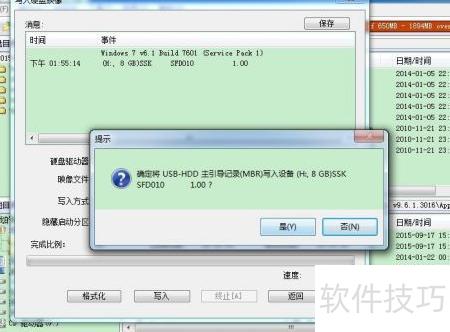
- 确认将主引导记录写入设备,操作完成后提示写入成功。
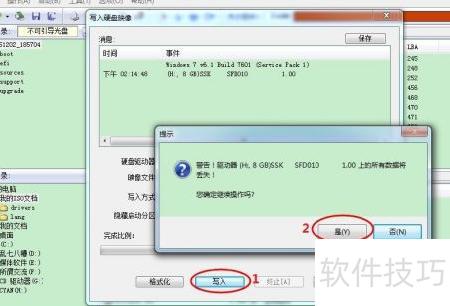
- 点击写入后出现警告提示,选择是,等待操作完成即可。

8、 重启计算机,启动时按下F2键进入BIOS设置界面。以华硕电脑为例,其他品牌操作类似。找到Boot选项,选中Boot Option 1,按回车键,选择之前插入的U盘作为启动设备即可。
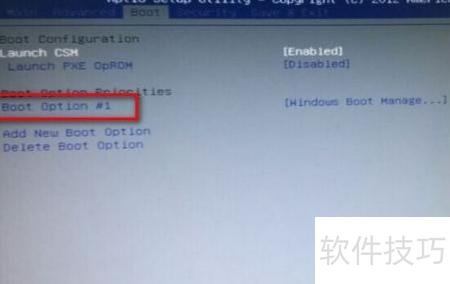
- 设置U盘启动后重启电脑,即可开始系统安装。