火狐浏览器如何添加广告拦截插件
更新时间:2026-06-07 15:43:19
火狐浏览器如何添加广告拦截插件
在互联网海洋中遨游时,遇到的干扰因素不少。为了提升浏览效率和用户体验,推荐你安装一款名为“AdBlock Plus”的软件插件来有效屏蔽广告。它不仅简单易用,而且性能优越,值得尝试。
在火狐浏览器中,找到横线图标,点击进入设置页面。接着,在设置菜单中选择添加组件功能。
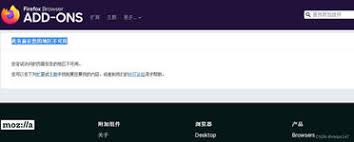
进入附加组件页面后,在页面上方的搜索框中输入“广告拦截”。现在会出现一系列相关的插件,你可以根据自己的需求和其他用户的评价来选择合适的广告拦截插件。例如,“ublock origin”是很多人推荐的一款高效拦截各种类型广告的工具,包括弹窗和视频广告等。
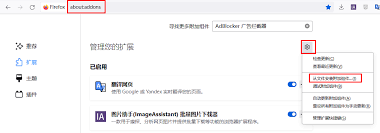
选择插件后,只需点击其旁边的新窗口中的“添加到 Firefox”,插件将开始自动下载和安装。完成安装后,请记得重启浏览器以确保插件能够正常工作。
重启浏览器后,广告拦截插件立即生效了。当你上网时,插件会自动识别并阻断页面上的广告内容,使你的浏览体验更加纯净。

一些广告拦截工具允许个性化设置,让你可以定制拦截范围,包括选择性地阻止特定网站或类型广告。
另外,为了保证广告拦截插件顺畅运作并保障网络安全,请遵循以下步骤:首先,在附加组件界面查看插件的最新版本;其次,如果发现有可升级的版本,应立即更新以确保最佳性能和安全性。这样可以有效地防止恶意软件侵扰您的浏览体验。
现在可以通过上述方法快速安装Firefox浏览器中的广告拦截器,并在日常浏览时避免一切插件带来的困扰和阻碍。让我们一起开启一个更清新的网络时代吧!