固态硬盘安装系统教程
更新时间:2026-06-07 14:52:27
-

-
smsforwarder短信转发器 v3.5.0.260224最新版
- 类型:系统工具
- 大小:18.5m
- 语言:简体中文
- 评分:
- 查看详情
固态硬盘安装系统教程
固态硬盘安装系统方法
- 固态硬盘安装系统方法
- 前期准备
- 将SSD固态硬盘安装至台式机内
- 从网络下载系统镜像文件
- 3、4G以上U盘
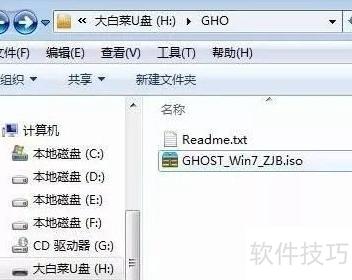
- 按照教程制作大白菜U盘启动盘后,把下载的系统ISO文件复制到U盘的GHO文件夹中即可。
- 硬盘电脑结构详解
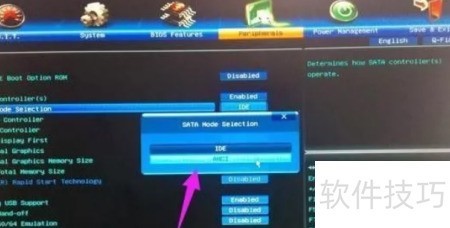
在配备有固态硬盘的电脑上使用U盘时,为了最大化固态硬盘的性能,可以开启AHCI模式。以技嘉主板为例,在开机时按下Del键进入BIOS,切换至Peripherals选项,找到SATA Mode Selection并回车,将其设置为AHCI模式。确认无误后按F存设置并重启电脑。此操作不仅能提升磁盘读写速度和系统响应能力,还能确保SSD性能得到充分释放的同时不影响U盘正常使用。
- 电脑装系统图文教程二
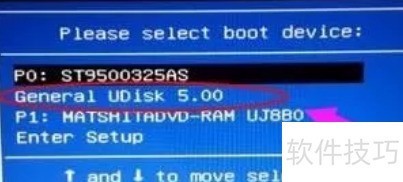
重启电脑后长按FF或Esc键进入启动菜单,选择U盘驱动器(如General UDisk ,确认后继续。如果不能通过这些方法启动,建议尝试更改系统启动顺序。
- SSD硬盘安装步骤图解(三)
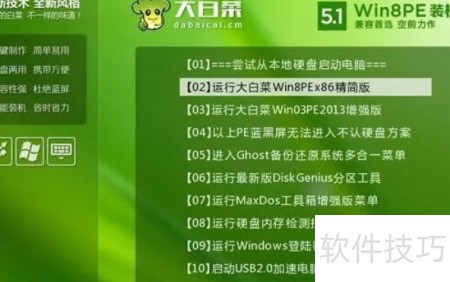
成功插入U盘并进入BIOS设置,使用方向键选择第选项(数字,接着按回车确认进入预引导模式。如不能自动跳转至正确界面,请手动切换到旧版预引导环境。
- SSD硬盘安装步骤图解四
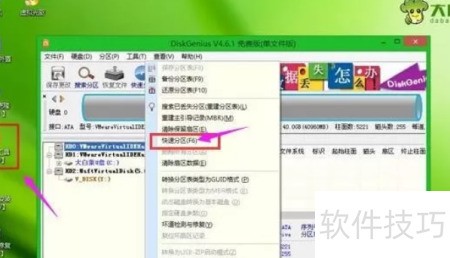
当进入PE系统时,如果不需要重分区,请直接执行第;若需要调整分区,可点击DG分区工具,并通过“快速分区”选项来更改。
- SSD硬盘安装步骤图文详解
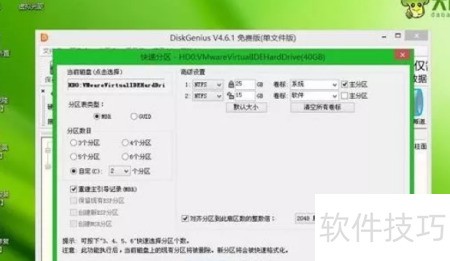
根据SSD的容量和用途来设定分区的数量与大小是非常重要的。如果你是只用来安装操作系统且硬盘空间较小的情况下,最好把分区数量设置为一个。C盘建议至少保留B的空间。确保勾选对齐分区选项以实现对齐,并保持扇区数不变(默认,确认无误后进行分区操作。这样可以最大化你的SSD性能和存储效率。
- 硬盘电脑图解第六篇
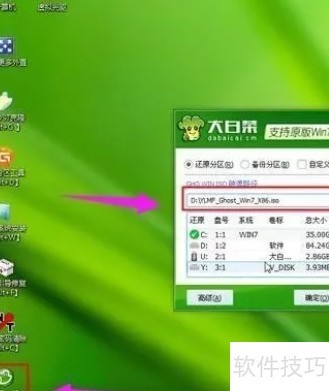
步骤首先将你的SSD固态硬盘分区完毕。接着打开大白菜一键装机工具,从选项栏中选择系统ISO镜像文件。工具会自动检测并提取该镜像中的GHO文件,然后在下拉菜单中挑选所需的GHO文件进行安装操作。
- SSD硬盘安装步骤详解图示
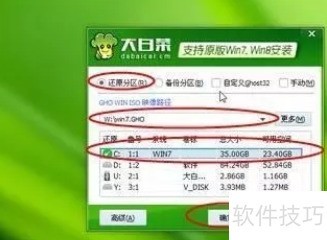
点击还原分区,选定系统安装位置,常见于C盘。在PE环境下,根据卷标或磁盘尺寸识别错误分区,确认无误后点击“确定”,顺利完成操作。
- 电脑装系统图文教程八
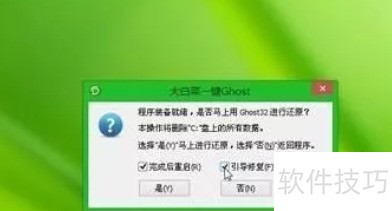
- 弹出提示后,勾选完成后重启与引导修复,确认并开始系统重装。
- 电脑装系统图文教程九
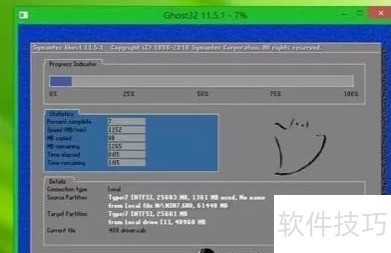
- 进入该界面后,开始将系统重装并部署至固态硬盘,全程约需3到5分钟。
- 硬盘电脑图解详解十
操作完成之后,电脑会自动重启。请拔下U盘,并尝试重新启动以进入同一界面,接着进行系统安装到SSD固态硬盘的操作。

- 固态硬盘安装图解教程
- 重装耗时3至5分钟,启动后进入新系统桌面,固态硬盘系统安装完成。

- 硬盘电脑图解十二
- 固态硬盘安装系统完整步骤如上所述。