固态硬盘安装系统教程
更新时间:2026-06-07 15:01:22
-

-
smsforwarder短信转发器 v3.5.0.260224最新版
- 类型:系统工具
- 大小:18.5m
- 语言:简体中文
- 评分:
- 查看详情
固态硬盘安装系统教程
现在固态硬盘已经广泛使用,许多老旧设备也在逐步升级换代。固态硬盘在安装操作系统时需要特别注意对齐等问题,这不仅能提升运行效率,还能延长设备的使用寿命。
- 先将固态硬盘连接至正在运行的系统中。
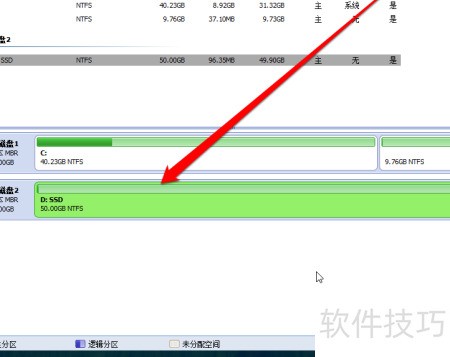
- 固态硬盘加载完毕后,点击该硬盘并选择格式化选项进行操作。
- 格式化后选择分区类型。
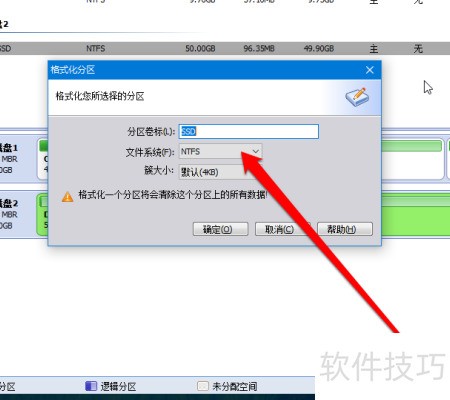
- 设置条件后,点击执行按钮即可。
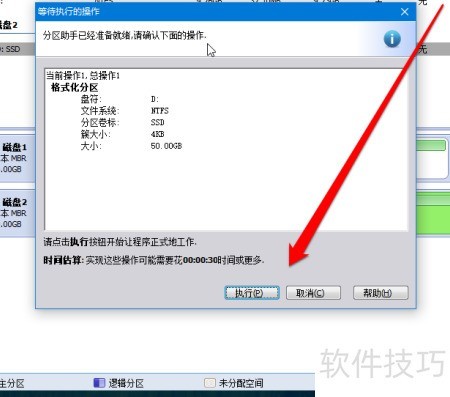
- 格式化完成后,在高级属性中激活固态硬盘即可。
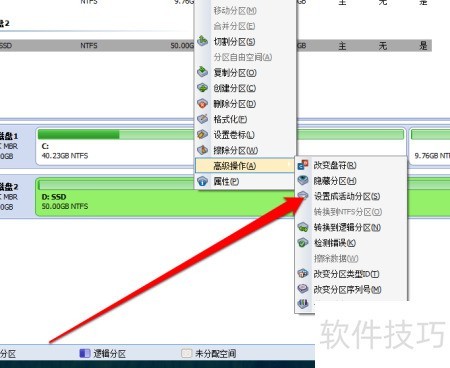
- 设置固态硬盘对齐参数,通常推荐使用4096。
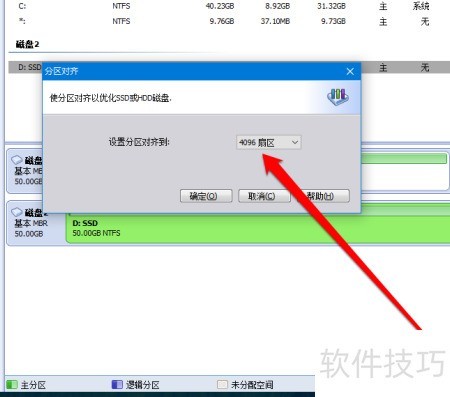
- 重启电脑,进入PE系统后运行Ghost还原工具进行操作。

在Ghost系统中启动还原工具,挑选系统映象后开始复制,复制操作结束后重新启动计算机。这时系统会自动执行安装进程。
- 系统运行时加载固态硬盘。
- 右键点击固态硬盘,选择格式化选项进行操作。
- 格式化后,右键点击激活固态硬盘即可。
- 激活固态硬盘并设置4K对齐。
- 完成设置后,利用Ghost工具还原系统即可安装。