小U盘大用途,速学妙用技巧
更新时间:2026-06-07 14:16:03
-

-
smsforwarder短信转发器 v3.5.0.260224最新版
- 类型:系统工具
- 大小:18.5m
- 语言:简体中文
- 评分:
- 查看详情
小U盘大用途,速学妙用技巧
随着U盘容量扩大和价格降低,许多小容量U盘被闲置。不妨将其重新设计和升级,赋予其新功能,不仅节能环保,还能提升生活品质。探秘更多创新的再利用方法!
- 锁机护隐私,文件同步存
这款U盘文件管理工具功能全面,充分发挥了U盘潜能。支持密码锁定、文件隐藏和数据同步,操作简便。仅有B空间的U盘就能运行,体积小巧不到B,让你轻松应对大容量存储需求!
将USB插入计算机。 运行安装程序。 选择USB盘符并确认。 检测到授权码时,请输入它。 点击“确定”。 设置管理密码,完成全部安装步骤。
- U盘锁电脑,安全有保障
使用U盘替代密码锁电脑,既能防止同事打听密码的困扰,又能因忘记携带U盘而拒绝帮助,实现了保护隐私与维护良好人际关系的理想效果,同时增加了工作生活的方便性。
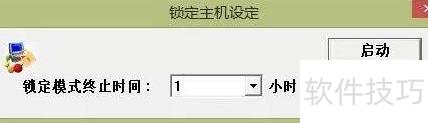
想要锁定电脑时,只需右键点击系统的托盘图标,从中选择“启动主机锁屏”,接着输入管理密码并设定锁定的时间长度,比如时。设置完成后,正常地退出U盘并拔出。之后,电脑会自动进入锁定模式。在预定时间结束后,必须使用原来的U盘来解锁;如果未插入U盘,则需等待锁定时间结束,并输入系统密码才能恢复正常使用状态。
注意:如果您不小心没有从USB中取下,计算机将保持被锁定的状态。只需重新插入U盘即可解锁并继续使用电脑,该软件将持续监控您的状况,并在再次拔出时自动锁定系统。要解除此保护措施,请右键点击系统托盘中的“安全卫士”图标,然后选择终止主机锁屏功能。
- 私密文件藏此处
利用这款软件来加密你的U盘,以防止敏感信息的意外泄漏和未经授权的访问。
启动软件后,点击主界面上的行动保密压缩文件图标,输入管理密码,系统将自动打开名为My Security DOC的专属文件夹。此文件夹内的所有内容在普通资源管理器中均不可见,也无法通过常规方式访问。只有通过本软件进入该功能模块,并正确输入密码后,才能查看和操作其中的文件,确保数据高度私密与安全。
- 一键同步,文件即时共享
我习惯随时带笔记本电脑,再也不需要担心在家中和办公室之间手动备份文件的麻烦了。现在只需轻轻一点,就能实现多个设备之间的无缝同步,让信息瞬间共享,大大提高了我的工作效率。这项功能操作简单易懂,省时省力又高效!
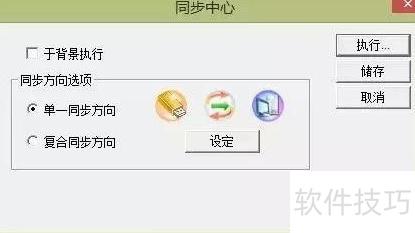
点击同步中心按钮,选择同步方向(示)。单向同步仅支持电脑到U盘或U盘到电脑,而双向同步则允许两者间相互更新。根据实际需求,建议选择双向同步模式。随后点击“设定”,指定电脑和U盘上的同步文件夹,并保存配置。完成设置后,每次需要进行文件同步时,只需打开同步中心,点击“执行”即可自动完成文件同步,操作简便高效,确保两端数据始终保持一致。
- 打造可随身携带的便捷浏览器
如今,浏览器的选择和使用情况已不像以前那样单一。各类浏览器不仅界面设计各异,而且操作流程复杂。为了提高工作效率和用户体验,不如将常用浏览器安装到U盘中,并随身携带。这样,在任何电脑上都能享受到一致的浏览体验,无论是在自己的设备还是其他公共场所,都可以快速且高效地完成任务。
Opera USB 是一款可在 U 盘上存储的便携式浏览器,只需解压并复制到 U 盘后运行 `opera.exe` 即可使用。它不仅支持网页浏览,还自动保存书签和历史记录,每次启动时会恢复上次关闭前的最后一页。软件内置笔记本功能,方便用户随时记录灵感或重要信息,并将所有笔记内容自动存储在 U 盘中,无需依赖电脑本地空间。这使得数据随身携带更加便捷,操作也更高效,实现了真正意义上的浏览体验。
- 在U盘内创建隐蔽存储区域
尽管B或B的U盘容量有限,它们常常被放置在办公室的抽屉中,用作临时备份文件之用。不过,有些人可能希望保留一些私密文档不被他人访问。为了实现这一点,可以使用迅软优盘加密软件,在U盘内部创建一个安全的加密分区,用于存储敏感资料。同时,保持剩余部分为开放共享区域,供同事使用。这样既确保了隐私,又不失便利性。
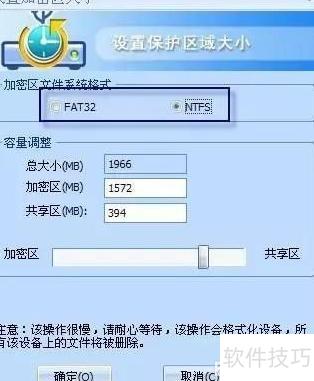
在准备使用U盘创建加密分区之前,请务必先备份所有重要数据。首次运行程序时,如果提示未找到加密区域并询问是否创建分区,请点击“是”,然后选择文件系统类型和分区大小,确认无误后开始格式化过程。最后设置密码以完成加密分区的建立。
制作好加密分区的U盘后,无论插入到哪台电脑,用户仅能在共享区进行常规操作,而加密区则处于隐藏状态。为了访问加密区,需要运行存储在共享区内的加密软件自动生成的程序,并输入预先设置的密码,然后解锁并使用加密分区,实现安全便捷的数据存取。
- 随身启动菜单,专为绿色软件设计。
现在整理了不少实用的绿色小工具,平时工作离不开它们。之前存入U盘直接使用时,每次翻找文件十分不便。现在借助CodySafe创建了一个专属启动菜单,所有工具一目了然,运行快捷,管理更高效,极大提升了使用体验与工作效率,让随身携带的软件集合变得井然有序。
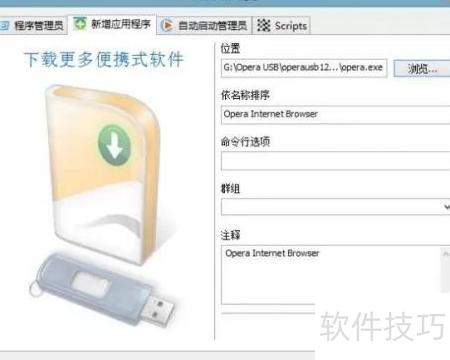
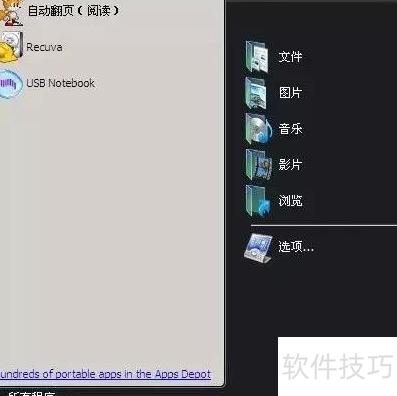
首先,请将U盘连接到电脑上,并完成所需的软件安装步骤。一旦完成后,在U盘根目录下会出现名为StartCodySafe.exe的主程序文件。运行这个程序后,在系统托盘中找到对应的图标,右键点击并选择菜单选项进入程序管理器界面。接着,点击“添加应用程序”按钮(图示),然后通过浏览功能添加你所需要的绿色软件。之后,每次在U盘中的这些程序被启动时,只需执行StartCodySafe.exe,并在其托盘图标上右击,即可调出一个直观且美观的开始菜单(图示)。在这里,你可以快速启动已添加的应用程序,操作非常便捷和高效。当你需要安全地移除U盘上的数据时,只需在菜单中点击“移除设备”按钮,系统将自动完成安全退出过程。整个操作流程简单流畅,极大地提升了便携软件的管理和使用体验。
- 小贴士:
如今,越来越多的技术人员开始倾向于使用U盘进行系统的安装与维护操作。通过将一个闲置的U盘转换为PE(预引导环境)启动盘,我们可以根据其容量选择加载不同的工具软件和系统镜像文件,从而实现系统部署及故障处理的便利性和高效性。这样不仅实用且高效,还能节省存储空间和成本。