Windows Terminal 1.0安装使用指南
更新时间:2026-06-07 13:44:02
-

-
smsforwarder短信转发器 v3.5.0.260224最新版
- 类型:系统工具
- 大小:18.5m
- 语言:简体中文
- 评分:
- 查看详情
Windows Terminal 1.0安装使用指南
今日,微软Build 会宣布,Windows Terminal现已推出,开启正式使用阶段。
- 下载并安装Windows Terminal 1.0,打开应用后可自定义设置,通过命令行高效执行各类操作。
- Windows Terminal 1.0正式版发布,可免费下载安装使用。
- 打开微软商店,选择搜索功能进行查找。
- 在微软商店的搜索栏中输入Windows Terminal,然后选择并点击Windows Terminal(预览版)即可。
- 随后在Windows Terminal(Preview)界面中,点击获取按钮即可。
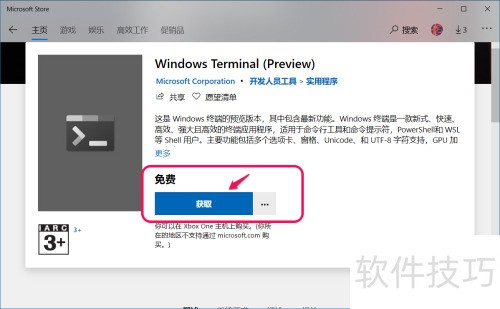
- 稍等片刻后显示已拥有此应用,请点击安装按钮。
- 正在启动 Windows Terminal 1.0 的下载进程。
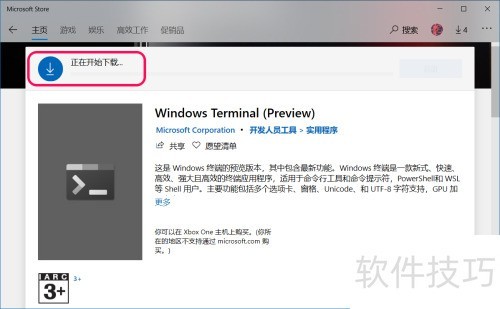
- 安装Windows Terminal 1.0,提升命令行操作体验。
- 下载完毕即刻自动安装,过程迅速流畅。
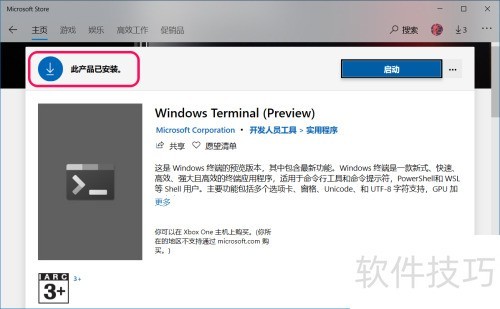
- Windows Terminal 1.0正式版发布,支持多标签、自定义主题与快捷操作。
- 安装完成Windows Terminal 1.0后,点击启动即可运行。
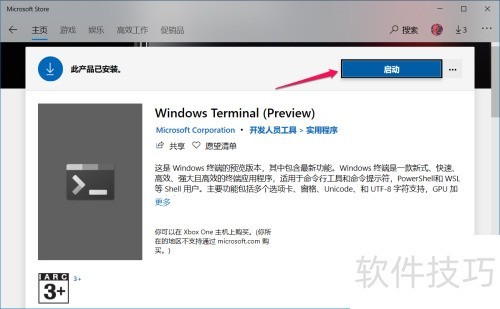
恭喜您!已成功安装Windows Terminal Preview版。请在开始菜单上找到它,并设置为自动启动,以便您可以随时随地轻松地访问和使用此功能强大的工具。
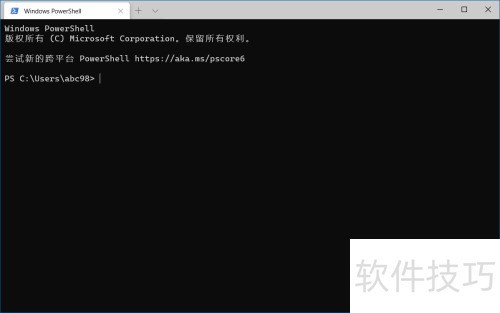
- 启动后将打开一个普通权限的 Windows PowerShell 窗口,可供用户直接操作使用。
- 某些命令必须在管理员权限的 Windows PowerShell 窗口中执行,可在开始屏幕中通过右键菜单打开。
- 终端(预览版)→ 更多 → 以管理员权限运行
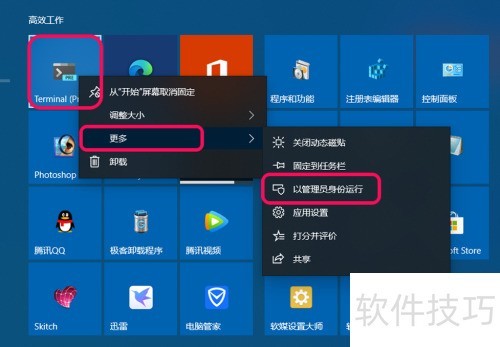
- 此时将弹出管理员权限的Windows PowerShell操作界面。
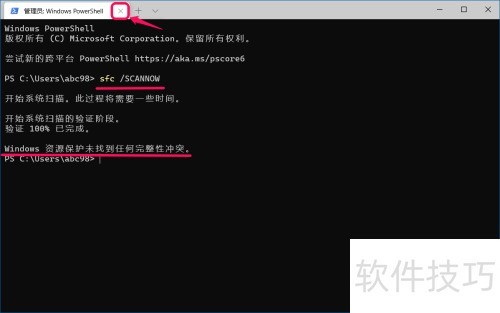
- 修复系统时,只需输入 sfc /scannow 命令,然后按回车键执行即可。
- 正在启动系统扫描,最终结果显示Windows资源保护未检测到任何完整性冲突。
- 关闭管理员权限的Windows PowerShell窗口即可退出。
本文讲述了Windows终端下载、安装与使用指南,旨在满足用户需求并提供实际帮助。