谷歌浏览器怎么取消拦截-谷歌浏览器取消拦截的方法
更新时间:2026-06-04 15:29:31
谷歌浏览器怎么取消拦截-谷歌浏览器取消拦截的方法
在互联网的洪流中,一款高效的网页浏览器无疑是你的首选。Google Chrome,即谷歌浏览器,凭借其简洁的设计和强大的VJavaScript引擎脱颖而出。它致力于提供快速、安全且稳定的浏览体验。Google Chrome采用清晰易懂的操作界面,配合高效能的VJavaScript引擎,确保了网站加载速度极快且运行流畅。同时,它支持多标签管理,用户可以轻松切换不同的网页,提升工作效率。此外,隐私保护是其一大亮点,用户可以在不牺牲隐私的前提下使用Chrome。此外,该浏览器还提供了丰富的扩展程序功能,满足个性化需求。Google Chrome的另一个重要特性是在同一设备上同步跨平台数据,确保信息随时可用。为了保障用户的网络安全,它通过沙盒技术和自动更新系统来提供全面的安全防护措施。在全球互联网市场中,谷歌浏览器占据了主导地位。无论是进行个人办公、在线学习还是日常娱乐,Chrome都能满足你的需求。无论是快速的网页加载速度还是强大的隐私保护功能,谷歌浏览器都表现得相当出色,是现代网络生活中不可或缺的伙伴。
现在,让我们一起了解如何在谷歌浏览器中解除拦截并找到正确的做法。
第一步
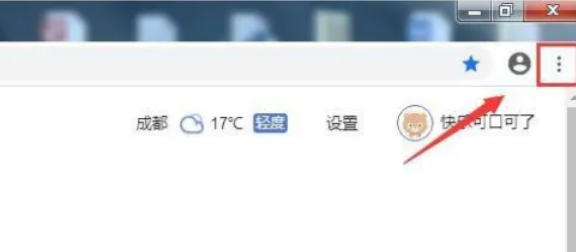
启动谷歌浏览器,点击右上角由三个垂直点组成的「自定义及控制」图标。
第二步
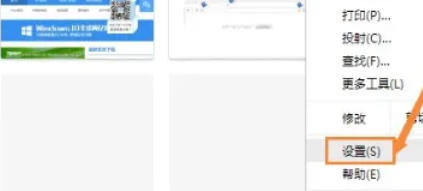
在弹出的菜单中,选择「设置」选项,进入浏览器的设置界面。
第三步
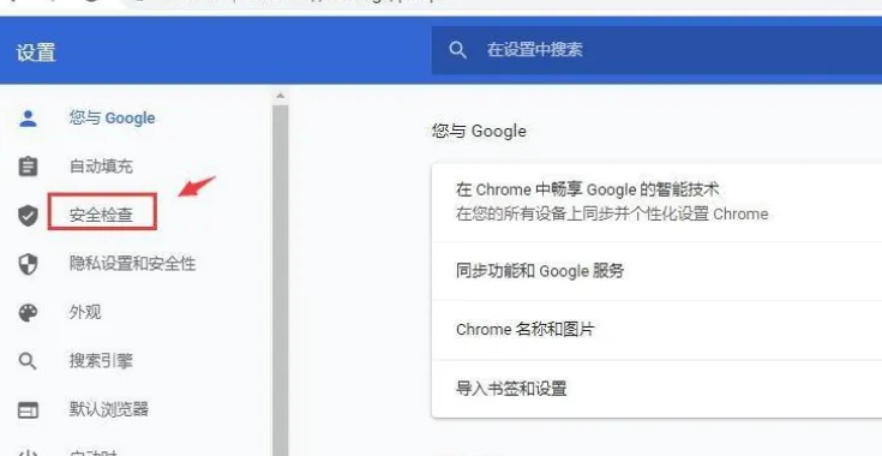
在设置页面左侧的导航栏中,点击「隐私设置和安全性」选项,
第四步
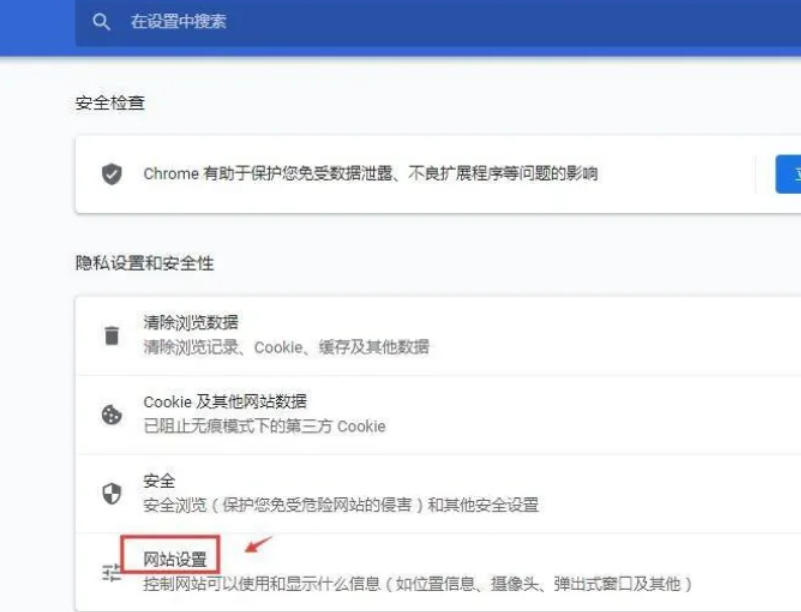
然后在右侧页面中找到并点击「网站设置」。
第五步
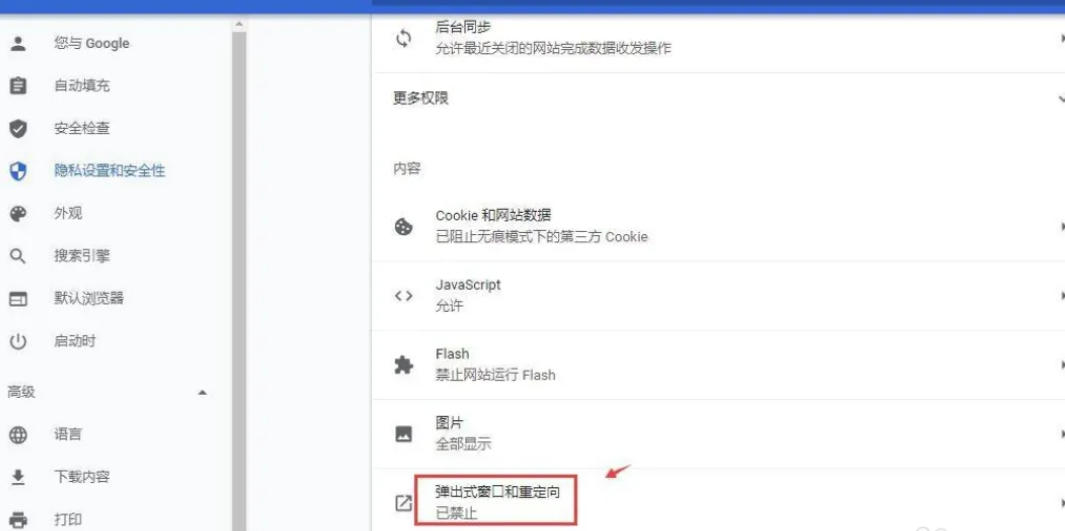
在网站设置页面中,向下滑动屏幕,直到找到「弹出式窗口和重定向」选项。
第六步
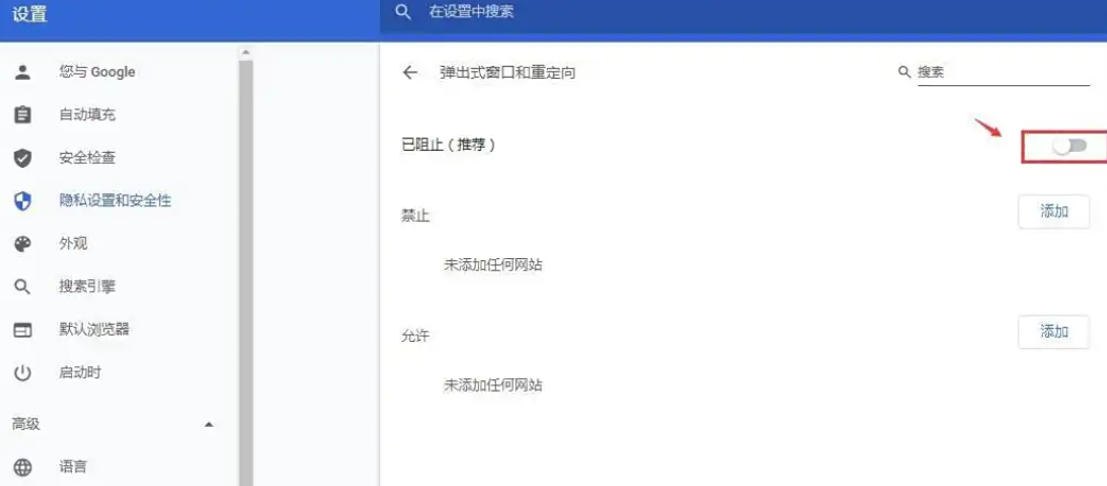
轻松开启谷歌浏览器的弹出式窗口和重定向功能:只需点击“弹出式窗口和重定向”选项,然后将开关向右滑动至蓝色区域并显示为「允许」,即可解除其拦截。
以上就是小编为您整理的谷歌浏览器怎么取消拦截以及谷歌浏览器取消拦截的方法啦,希望能帮到您!