Win10打开虚拟键盘方法
更新时间:2026-05-29 14:58:08
-

-
smsforwarder短信转发器 v3.5.0.260224最新版
- 类型:系统工具
- 大小:18.5m
- 语言:简体中文
- 评分:
- 查看详情
Win10打开虚拟键盘方法
在使用电脑时,你可能会遇到键盘按键失灵或损坏,从而无法正常输入字符的情况。这时,虚拟键盘可以作为一个临时的解决方案,帮助你快速完成输入任务。以Windows 统为例,通过以下几种方法,你可以在需要时快速调出屏幕键盘,方便快捷: 通过“开始”菜单找到“Windows 键”:首先,你需要通过快捷键“Win + I”打开设置窗口,然后选择“设备”选项卡,接着点击“键盘”。 在“键盘”设置中找到“键盘和手写”选项:在“键盘”设置中,点击“虚拟键盘”,这里你会看到一个图标,点击它会打开虚拟键盘的设置界面。 开启虚拟键盘:点击“打开虚拟键盘”按钮,此时你可以在界面上看到虚拟键盘的图标,点击它即可打开虚拟键盘,进行输入操作。以上这些步骤不仅操作简便,而且实用性强,为那些遇到物理键盘问题的用户提供了极大的便利。
按下Win键或点击任务栏启动图标,进入开始菜单,即可查看和展开所有应用的程序列表。
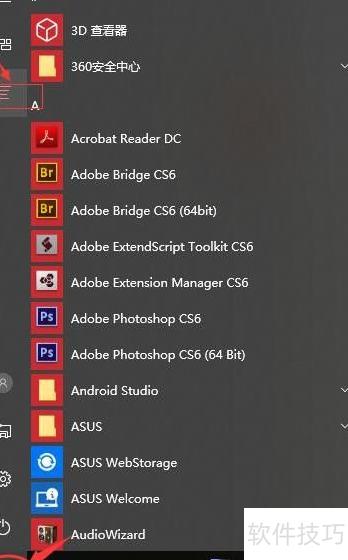
- 在所有应用中找到Windows轻松使用,点击后选择其下拉菜单中的屏幕键盘即可打开。
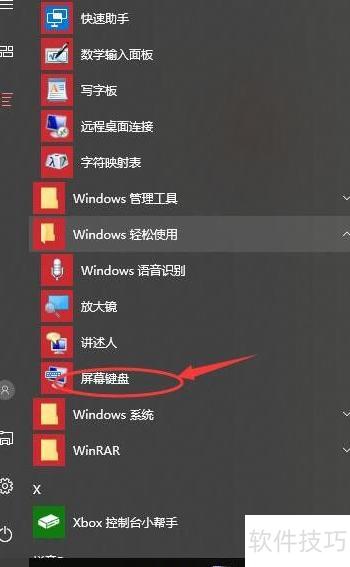
- 我们已成功在Win10系统中启动虚拟键盘。
当系统虚拟键盘不可用时,可临时启用已安装的搜狗输入法自带的虚拟键盘应急。只需打开或切换至搜狗输入法,即可调用其内置虚拟键盘,方便快捷地进行输入操作。

- 点击搜狗输入法中键盘形状的输入方式按钮即可。
- 进入输入方式页面,点击软键盘图标,即可开启虚拟键盘。
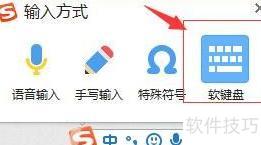
- 搜狗输入法内置虚拟键盘界面惊艳亮相,令人眼前一亮,堪称惊艳之作。
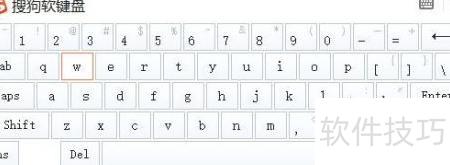
- 点击开始按钮,选择菜单中的所有应用选项。
- 在所有应用中进入Windows轻松使用,点击屏幕键盘即可启动Win10虚拟键盘。
- 除系统自带屏幕键盘外,也可使用输入法提供的软键盘功能。
- 切换至搜狗输入法,进入输入方式选择软键盘,即可启用软键盘功能。