硬盘安装操作系统指南
更新时间:2026-05-29 15:43:30
-

-
smsforwarder短信转发器 v3.5.0.260224最新版
- 类型:系统工具
- 大小:18.5m
- 语言:简体中文
- 评分:
- 查看详情
硬盘安装操作系统指南
除了光驱和U盘,硬盘安装变得流行,多种安装方式丰富了系统部署的选择。
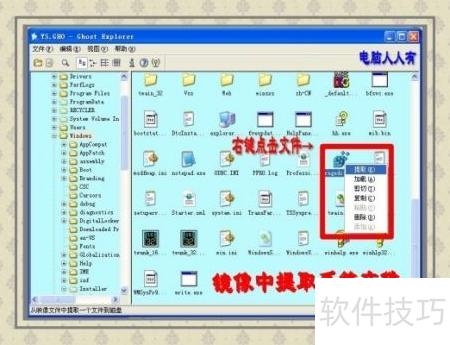
- 正版安装文件通常为ISO格式,最简便的安装方式是直接解压该文件进行操作。
- 运行setup.exe文件,按照提示逐步完成操作系统的升级安装过程。
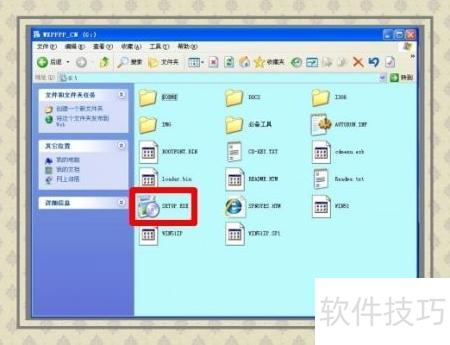
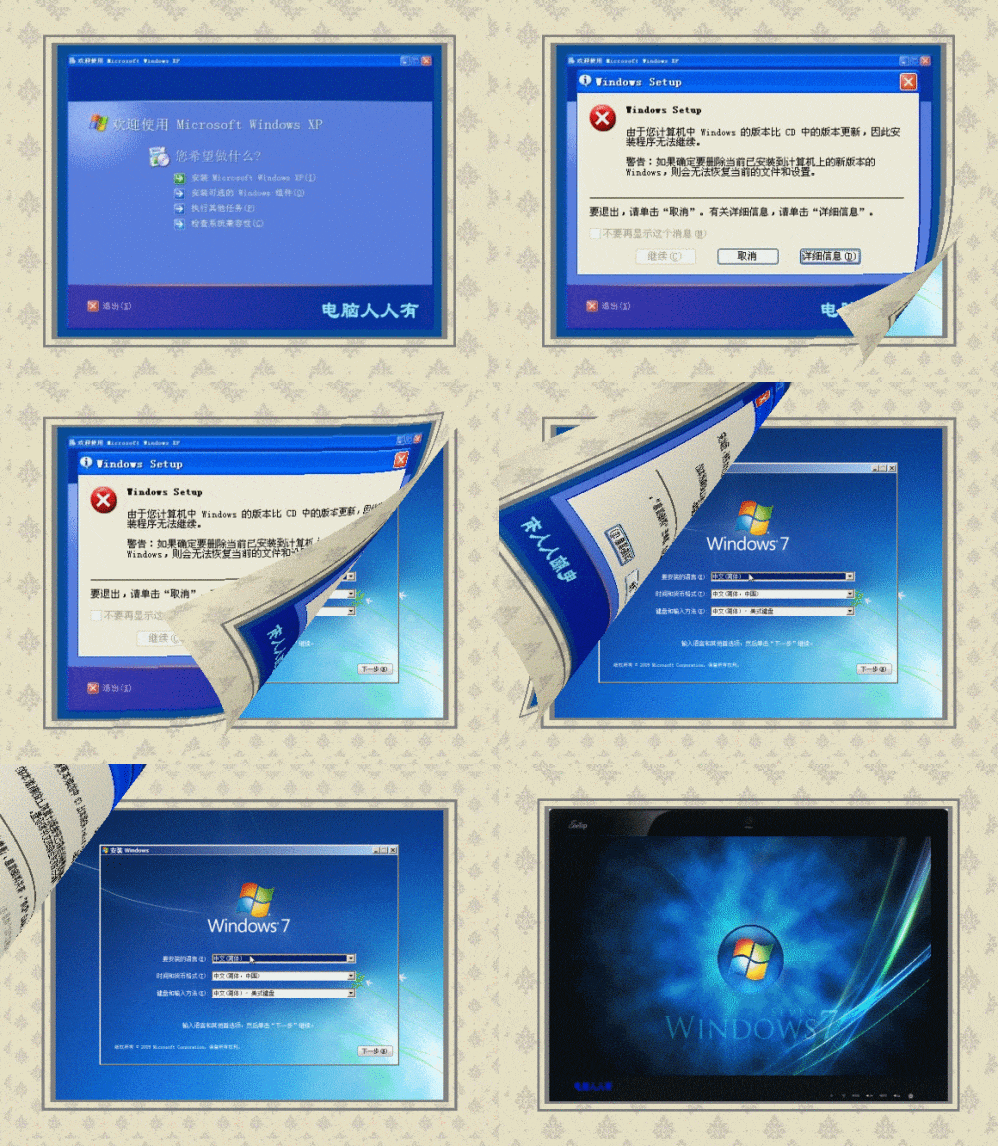
- 若原系统为Windows XP,通过图形界面重新安装XP仍可能出现错误。
- 需安装比当前操作系统更新的版本,例如在XP系统上升级至Windows 7。
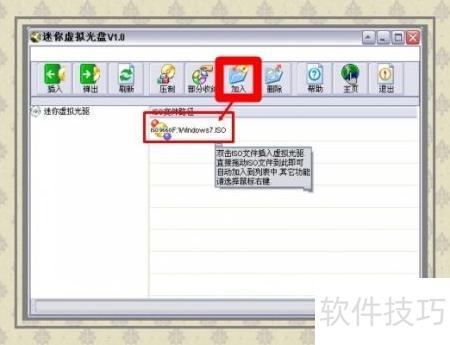
- 由于安装文件为ISO格式,可通过虚拟光驱在图形界面直接进行系统安装。
- 需注意,安装Windows 7系统时,硬盘必须采用NTFS格式。
- 在命令提示符中输入 convert F:/FS:NTFS /V,按回车键开始执行转换操作。
- 通过XP系统图形界面安装Windows7.ISO,C盘将残留旧系统文件。
- 若新装系统运行正常且无需保留原XP系统,可删除Windows.old文件夹以释放磁盘空间。
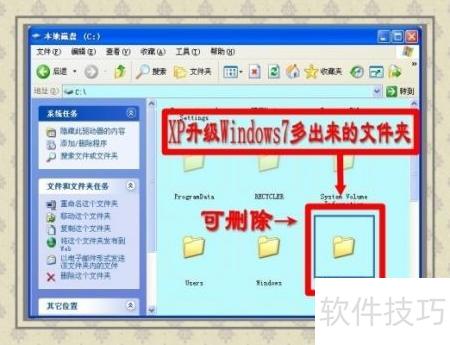
- 在XP系统上升级安装Windows 7会覆盖原系统,最终形成单一的Windows 7操作系统。
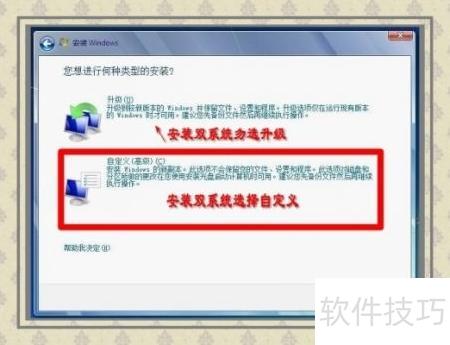
- 选择自定义安装,将Windows 7装入非C盘(如D盘),即可实现双系统共存。
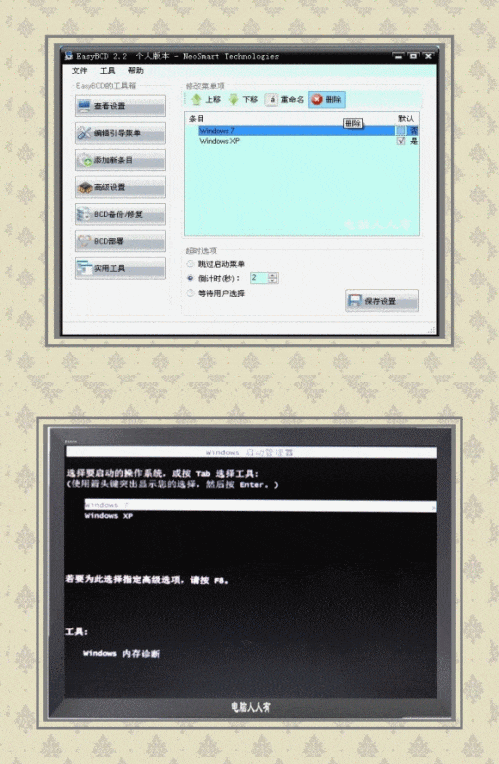
- 安装操作系统后重启,若仅显示单一启动项,可用专用工具修复双系统引导菜单。
13、 进入控制面板,选择系统,点击高级设置中的启动与故障恢复,进入系统启动选项进行双系统菜单调整。
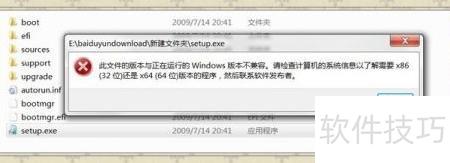
14、 若提示无法安装,说明32位系统不支持直接安装64位版本。可通过刻录光盘或使用U盘PE系统进行安装操作。
- GHO格式为克隆镜像文件,因安装简便,广受新手欢迎。
- 下载以GHO为扩展名的系统安装文件,通过硬盘安装器可在图形界面完成系统安装。
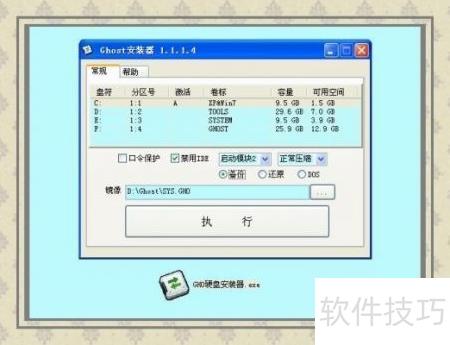
使用硬盘安装工具,选择已下载的GHO文件进行系统安装,建议勿用需安装的软件。
- 确认操作系统所在分区(通常为C盘),识别还原分区后,点击执行即可。
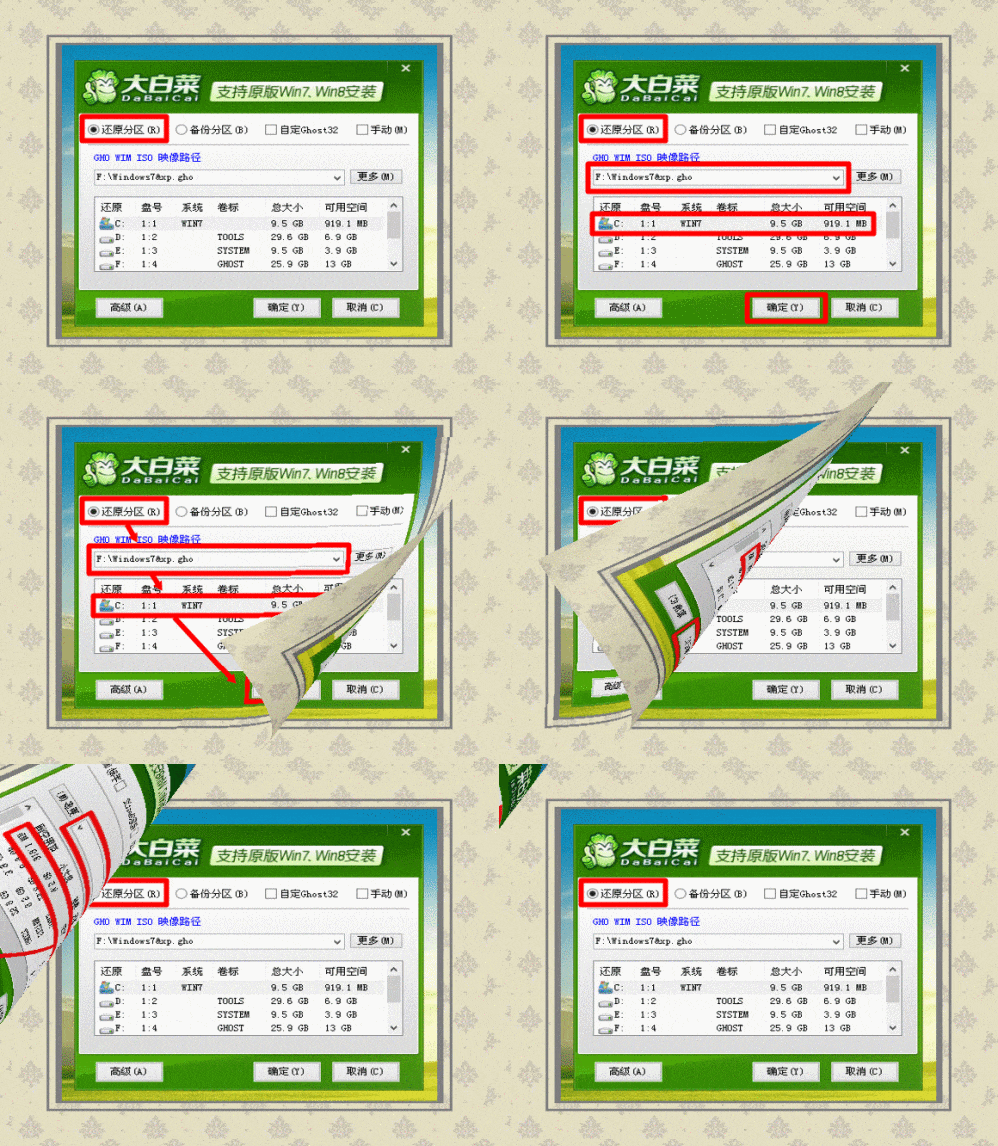
- 新电脑原装Win7系统,用GHO镜像覆盖安装后出现蓝屏,可能是硬盘模式设置不当所致。
- IDE模式适用于XP系统安装,AHCI模式更适配Windows7系统运行需求。

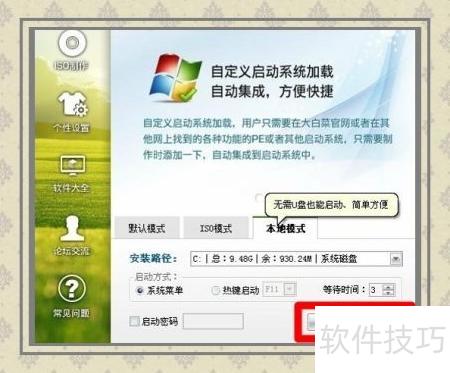
- 许多软件可在系统开始菜单加载PE微系统,便于系统维护与修复操作。
- 下载最新版软件,支持新系统,选择本地模式并一键安装至C盘即可。
- 由于系统自带保护机制,通常无法随意修改或修复系统文件。
- 电脑重启进入PE微系统后,可对当前操作系统执行多种维护与管理操作。