Win系统更换盘符方法
更新时间:2026-05-27 15:53:12
-

-
smsforwarder短信转发器 v3.5.0.260224最新版
- 类型:系统工具
- 大小:18.5m
- 语言:简体中文
- 评分:
- 查看详情
Win系统更换盘符方法
新电脑安装系统后硬盘只有两个分区,以后添加分区会导致盘符混乱。可以通过系统自带的磁盘管理工具调整分区顺序来解决问题。打开“计算机管理”,选择磁盘管理,然后右键点击需要修改的分区,选择更改驱动器号和路径,按照提示更换为所需的盘符即可。适用于Windows XP、Vista、WinWinWindows Server 系统,操作简单无需额外软件。
Windows 10、XP、Vista、7及2008系统内置的磁盘管理工具均支持更改驱动器盘符。
当前光驱盘符设为E;需交换E与F,再颠倒F与G的位置,改变盘符排列方式。
该方法论与实际情况可能存在差异。
原理:
将E盘改为N盘,F盘改为E盘,G盘改为F盘,N盘改为G盘。
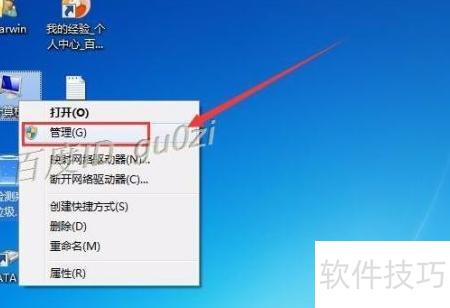
右键点击我的电脑,选择管理选项。
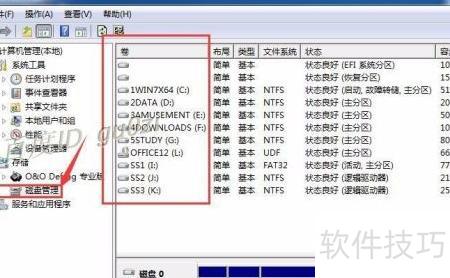
打开窗口后选择磁盘管理,即可查看本机硬盘的分区情况。
把E盘的盘符更改为N
先为E盘分配一个空闲盘符如N,作为临时过渡,具体步骤如下所示。
右键点击E盘
选择修改驱动器名称与路径选项
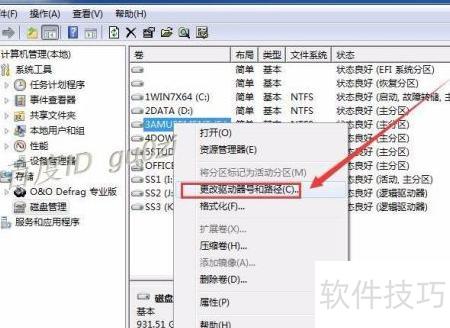
在弹出的对话框中选择更改按钮进行操作。
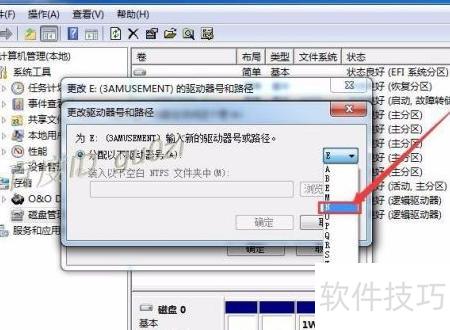
在更改驱动器号和路径界面选择指派以下驱动器。
此处暂定为N
确定,
当遇到类似问题,可能是因为当前文件正在被使用或有页面文件在硬盘中。您可以尝试暂时移动文件到其他位置,或者直接确认并继续操作。
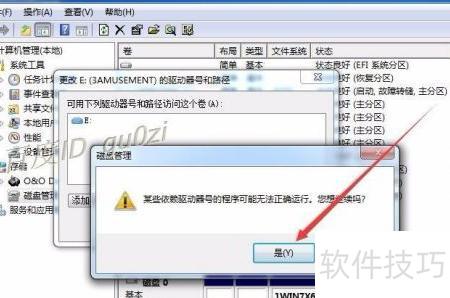
点击确定后,E盘即更改为N盘。
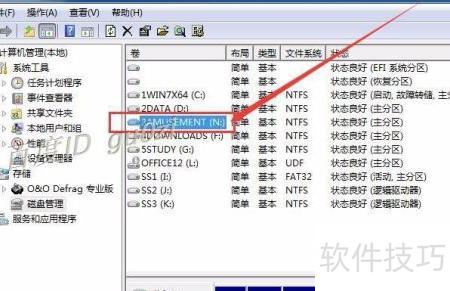
把F盘的盘符更改为E
同样方法,在F盘右键点击操作即可。
在菜单中选取修改驱动器名称与路径选项。
点击对话框中的更改按钮
在更改驱动器号和路径对话框中指定E盘后,无需额外操作;只需确认其他选项的选取。
确定,
确定,
F盘已更改为E盘。
把G盘的盘符更改为F。
此时F盘已空,可将G盘更改为F盘,操作方法与之前相同,此处不再赘述。
最后别忘了将N盘符改为G
修改完成,整个过程简单易懂,轻松搞定。
别着急,一步步来,你一定能行。