软碟通怎么制作U盘启动盘-软碟通制作U盘启动盘的方法
更新时间:2026-05-27 15:15:54
-

-
smsforwarder短信转发器 v3.5.0.260224最新版
- 类型:系统工具
- 大小:18.5m
- 语言:简体中文
- 评分:
- 查看详情
软碟通怎么制作U盘启动盘-软碟通制作U盘启动盘的方法
UltraISO 软碟通是一款经典专业的 ISO 光盘映像处理工具,集映像制作、编辑、格式转换与光盘刻录于一体。它界面清爽、操作便捷,支持直接增删或修改 ISO 文件内容,并可提取与编辑启动信息,轻松制作可引导 U 盘及系统安装光盘。接下来就让小编为大家解答一下软碟通怎么制作U盘启动盘以及软碟通制作U盘启动盘的方法吧!
第一步
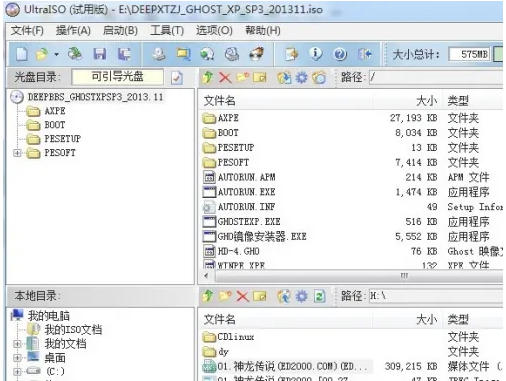
打开软碟通软件,在软件界面左上角找到并点击“文件”选项。
第二步
在弹出的菜单中选择“打开”,从本地文件中找到并打开需要使用的 ISO 镜像文件。
第三步
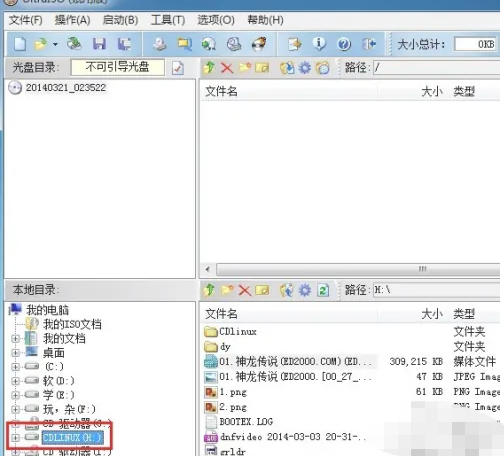
确认 U 盘已正确插入电脑,在软碟通界面中准确选择 U 盘对应的盘符。

第四步
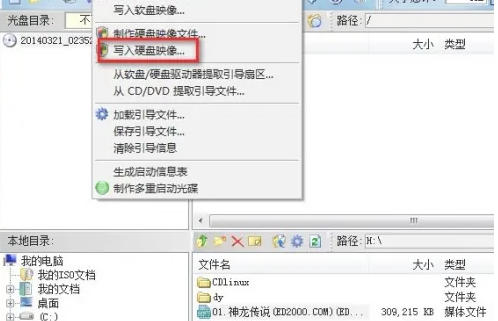
在软碟通界面上方点击“启动”选项,接着在下拉菜单中选择“写入硬盘映像”。
第五步
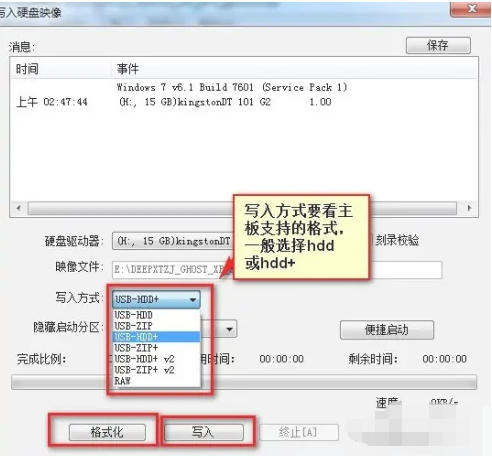
在弹出的“写入硬盘映像”窗口中,应选择“HDD”或“HDD +”,然后点击“格式化”按钮对U盘进行格式化操作。
第六步
在“写入硬盘映像”窗口点击“写入”按钮后,等待完成即可成功制作U盘启动盘。
以上就是小编为您整理的软碟通怎么制作U盘启动盘以及软碟通制作U盘启动盘的方法啦,希望能帮到您!