小米路由器搭建LAMP服务器
更新时间:2026-05-21 15:15:35
小米路由器搭建LAMP服务器
本教程将指导您通过小米路由器轻松设置Lamp系统,包括安装Linux、PHP、MySQL和Lighttpd软件,以创建一个定制的网站服务器环境。无论您是初学者还是有一定经验的用户,都能找到实用的技术指南和操作说明,帮助您快速掌握这一技能。
本文仅适用于使用稳定版开发版以上版本固件的用户(不含发版)。请在路由器管理界面手动刷入定版固件,以确保设备兼容性和操作顺利进行。
- 刷入0.4.58版本后,通过浏览器访问 http://192.168.31.1 或输入 MiWifi.com 即可进入管理界面。
- 重新输入密码登录路由器管理界面。
- 将网址中的web/home部分修改
升级ROM时,请使用以下路径替换旧接口:`api/xqsystem/upgrade_rom?url=%vram+set+ssh_en%vram+commit%etc/init.d/dropbear+start%。这将激活SSH功能,自动保存并启动服务以确保远程访问顺畅。适用于需要进行系统维护或调试的场景。
- 刷新页面后若返回code 0,即表示SSH已成功开启。
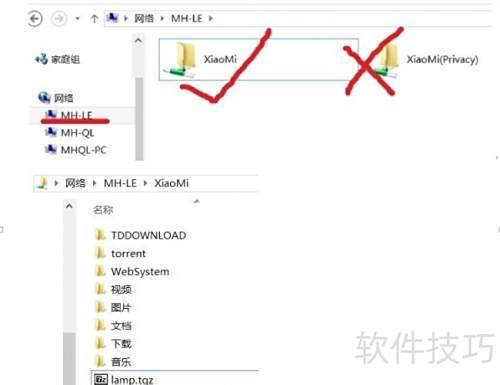
- 将已下载的Lamp工具包lamp.tgz文件复制到路由器共享盘的根目录中。
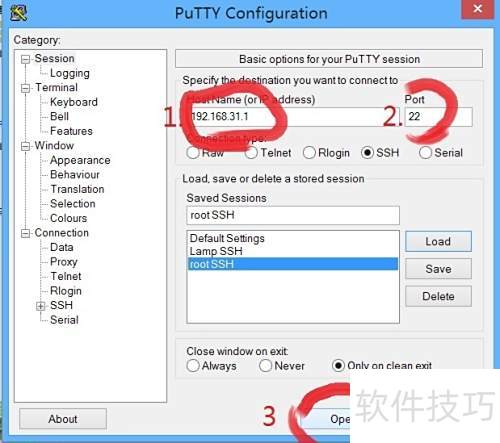
- 地址:192.168.31.1,设备品牌为小米
使用已安装的PuTTY工具连接到你的小米路由器,只需输入其默认IP地址然后点击“确定”即可开始设置过程。
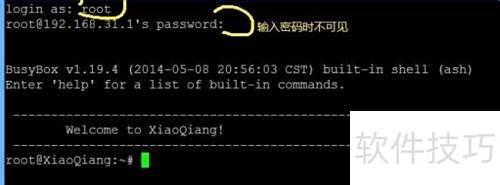
- 成功弹窗需先登录并获取root权限。
- 账户名称:root
- 密码是 admin
- 密码输入时会自动隐藏,无需担心,正确输入后确认即可。
- 已成功通过SSH登录路由器root账户。
- 将LAMP包直接解压至指定目录,操作命令如下所示。
- 检查是否存在 etc 和 usr 两个文件夹,若存在则表示操作成功。
- 成功后输入exit,可暂时退出PUTTY。

步骤如下: 在浏览器中打开小米路由器的网址; 登录账号并点击“设置”; 点击“网络设置”或类似选项; 在指定的位置粘贴链接中的内容。
- 输入!pro/lamp后按回车确认执行。
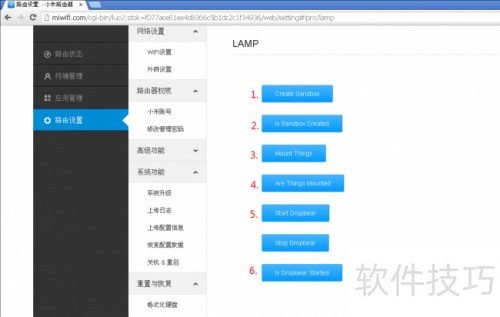
- 进入隐藏的LAMP配置页面
- 自上而下共有七个按钮,除第六个Stop Dropbear无需操作外,其余按顺序依次点击即可。
按下按钮后,静待按钮显示Created,然后按按钮。当按钮呈现Mounted状态时,继续点击按钮;最后,在最下方的按钮激活时,提示Started表示服务器环境已成功构建,恭喜完成配置流程!
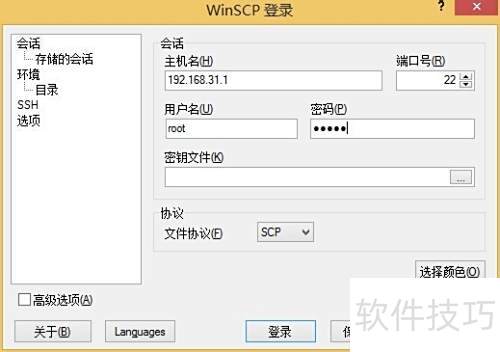
- 使用WinSCP软件通过SSH连接目标主机
- IP地址为192.168.31.1
- 端口22
- 账号:root
- 密码是 admin
- 左侧显示本地目录,右侧展示远程目录(路由器文件系统),直观对比清晰明了。
- 进入路由器后,找到路径 userdisk/lamp/etc/lighttpd/,打开其中的 lighttpd.conf 文件即可。
- 按下 Alt+F 组合键后输入:server.port = 8088。
- 将查询结果中的端口号由8088更改为8080。
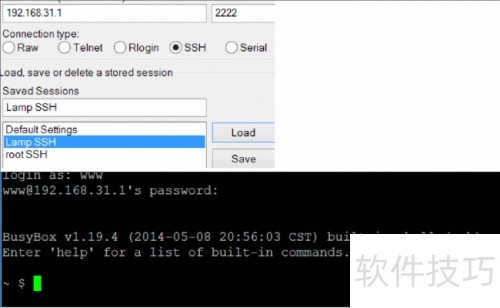
使用之前配置的PuTTY,这次通过口连接到相同的IP地址,旨在远程启动Lighttpd服务。与以前不同之处在于修改了端口号,以确保服务能在指定的端口上顺利启动和运行,从而实现远程管理功能。
- IP地址为192.168.31.1,请查收。
- 端口设定为二二二二
- 账号:www
- 密码是 admin
- 启动 lighttpd 服务的命令如下所示:
- 执行命令 lighttpd -f /etc/lighttpd/lighttpd.conf 后,打开浏览器并访问地址 http://192.168.31.1:8080 即可查看服务运行情况。
只要能够呈现页面内容,不论是空页面还是Helloworld,表明服务已经成功运行。我们将HTTP服务器的文件系统放在预设的位置。
经过反复实践与学习,我发现通过使用图形界面工具能够大大简化这一过程,使之变得轻松易行。例如,Vim、Nano以及许多图形化代码编辑器均能极大地减少对文本编辑的依赖,从而解放双手进行更为复杂的操作。
将常需调整的/userdisk/lamp目录挂载到Windows下的小米路由器共享盘,实现文件管理与优化操作,促进跨系统协同工作效能提升。
- 首先在路由器Windows共享盘根目录下新建一个名为Lamp的文件夹。
- 通过Putty SSH连接小米路由器,获取root权限后执行指定命令操作。
- 返回Windows系统,检查小米路由器共享盘中Lamp文件夹内是否已成功生成etc等文件夹。
- ThunderDB文件夹中的uuid地址为挂载自动生成,无需关注或更改。