小米路由器怎么设置_小米路由器APP与网页端设置教程
更新时间:2026-05-21 13:58:06
小米路由器怎么设置_小米路由器APP与网页端设置教程
答案是初次设置小米路由器时常面临的问题主要包括无法上网、管理界面无法访问和WiFi信号不稳定等问题,这些问题的根源多由选择错误的网络接入方式、输入的账号密码不准确、网线连接不正确或设备与路由器未良好配对导致。解决这些困扰的方法包括根据APP指引进行操作或者通过网页端按照指示来设置。
小米路由器的设置通常有两种途径:手机上的“小米WiFi”或“米家APP”,以及电脑通过浏览器访问的管理页面。这两种方法各有优势。前者适合快速、便捷的基础配置,后者则提供了更全面和细致的参数调整选项。无论你选择哪种方式,核心都是让你设定正确的网络连接类型、Wi-Fi名称和密码,从而让设备顺利上网。
小米路由器初次设定,无论通过App或网页,过程相似,但实际感受有显著差别。
使用小米WiFi/米家APP设置
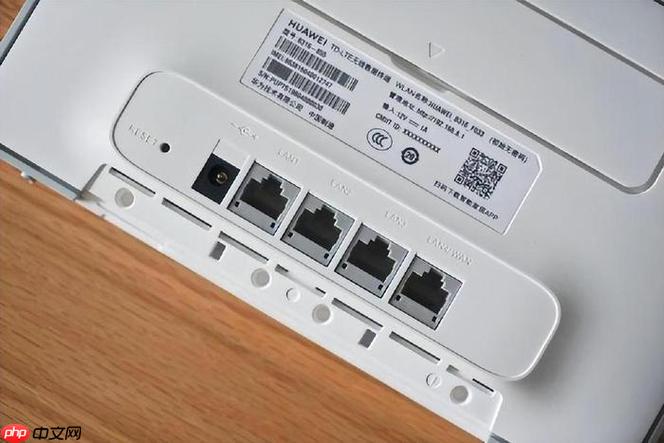
这大概是现在大多数人的首选,毕竟手机不离手。首先,接通电源与网线: 将路由器的电源插上,并找到其背面的“WAN”口(通常颜色不同或有“Internet”字样),将你的家庭宽带网线(或者光猫出来的网线)插入其中。其他几个“LAN”口则用于连接电脑或电视盒子,暂时不需使用。接着,连接默认Wi-Fi: 路由器通电后,稍等片刻,它会发出一个默认的Wi-Fi信号,例如“Xiaomi_XXXX”或“Mi_Router_XXXX”,通常没有密码。使用你的手机来连接这个Wi-Fi网络。下载并打开APP: 在手机应用商店搜索“小米WiFi”或“米家”APP,并下载安装。完成后,它会自动检测到你已连接未配置的小米路由器。开始配置向导: 随着APP的提示一步步操作。上网方式选择: 大部分家庭宽带都是“PPPoE拨号”(需要输入宽带账号和密码)或“DHCP”。如果你不确定,可以咨询你的宽带运营商,或者先尝试“DHCP”,如果无法连接再换为“PPPoE”。设置Wi-Fi名称和密码: 你将在这里设置新路由器的Wi-Fi名称(如“小米家庭WiFi”),以及需要一个复杂且难以被破解的密码。设置路由器管理密码: 这个密码用于登录路由器管理界面,同样可与Wi-Fi密码设为相同的复杂组合,也可单独设成另一组不同的密码。我个人建议应单独设,以提高安全性。完成并连接: 配置完成后,路由器将自动重启,并在重启后自动识别你的新Wi-Fi网络和设置的密码。如果手机未能自动连接,请手动寻找新的Wi-Fi网络并输入密码。
使用电脑网页端设置
接通电源与网线: 步骤同上,WAN口接宽带网线。 连接路由器:- 有线连接: - 拿一根网线,一端插到路由器的“LAN”口(除了WAN口之外的任意一个),另一端插到你的电脑网口。 - 无线连接: 如果你电脑有无线网卡,也可以连接路由器发出的默认Wi-Fi(如 “Xiaomi_XXXX” 或 “Mi_Router_XXXX”)。 打开浏览器访问管理界面: 打开你常用的浏览器(例如 Chrome, Firefox 等),在地址栏输入: `http:// (如果是默认的路由器管理界面) 或者你的具体IP地址,然后按回车键。
- 168.31.1登录后复制(这是小米路由器常用的默认管理IP地址)或
登录miwifi.com后,复制页面上的链接,并按下回车键。启动登录与配置向导:首次访问时,可能直接引导至设置向导。 若提示登录且未设密码,可能是空白或底部贴纸显示默认密码。该向导内容类似APP端,包括选择上网方式、设定Wi-Fi名称及密码、以及管理密码。完成基础步骤后,您可以探索更多高级选项,如访客网络和端口转发等功能。
用户初次设置小米路由器时,最常遇到的问题是什么?
说实话,初次设置确实可能遇到一些棘手的难题,但往往并不是操作本身有多复杂,而是因为这些“为什么我照做了却没用”的疑惑。 无法上网: 这是最常见的问题之一。很多时候是因为你选错了上网方式,比如你的宽带是PPPoE拨号,而你选择了DHCP。或者你的PPPoE账号密码输入有误,甚至是一个字母或数字的错误都可能导致拨号失败。此外,还有可能是网线插错口了,WAN口和LAN口混淆了。路由器指示灯通常能提供一些线索,比如WAN口灯不亮或一直黄灯闪烁,可能就是没连上网。无法进入路由器管理界面(miwifi.com): 这种情况也不少见。电脑的IP地址设置是手动的,和路由器的IP段不符。确保你的电脑是自动获取IP,或者用网卡驱动器设置一个动态的IP地址。未连接到路由器: 如果你使用的是手机或笔记本电脑连接Wi-Fi,但没有正确连接到路由器的Wi-Fi网络,或者有线连接的网线插不好了。检查并确认连接状态是很重要的。路由器IP地址被修改: 之前有人给路由器设置过,后来不小心更改了管理IP,然后又忘记了。记住,如果你在配置过程中更改了路由器的管理IP,记得重启路由器以应用更改。浏览器缓存问题: 偶尔清一下浏览器缓存或用另一个浏览器试试。有时候这个小技巧能解决你的困扰。Wi-Fi信号不显示或无法连接:Wi-Fi名称(SSID)被隐藏: 设置时勾选了“隐藏Wi-Fi”选项,需要手动输入SSID才能连接到网络。Wi-Fi密码输入错误: 输入的大小写、数字和符号必须完全一致。确保你没有漏掉任何细节,因为哪怕一个小小的问题都可能导致错误。路由器故障: 在极少数情况下,可能是路由器的硬件出现了问题,或者是Wi-Fi模块出现工作异常。这时候你需要联系专业的技术支持团队进行诊断和修复。APP无法发现路由器: 这可能是因为手机没连接到路由器的默认Wi-Fi网络,或者你的APP没有获取必要的网络权限,这时你可以重启一下手机或重新安装相关的应用程序来解决问题。
当你遇到问题时,无需惊慌。首先确保所有基本部件都已正确连接并打开电源(检查电源线)和网线。确认你的上网方式和账号密码是否准确无误。如果以上步骤无法解决问题,试着重新启动路由器和相关设备。这些简单操作往往能瞬间解决许多小故障。
小米路由器高级功能,比如访客网络、QoS或端口转发,该如何配置?
配置这些高级功能,我通常会选择网页端,因为它的界面布局更清晰,选项也更为直观。当然,在某些情况下APP里也有类似的设置,但细致程度略逊一筹。访客网络: 目的:为访客提供一个独立的Wi-Fi网络,与主网络隔离,确保家庭网络安全。访客无法访问你的局域网设备,比如NAS或共享打印机。配置路径: - 网页管理界面,在“常用设置”或“Wi-Fi设置”下找到“访客网络”选项。 - APP里也通常在“Wi-Fi设置”内查找此选项。设置:开启访客网络,并设置一个独立的Wi-Fi名称(SSID)和密码。你可以选择是否允许访客网络访问局域网设备,比如关闭、设定有效期等。例如,时后自动关闭功能有助于保持网络安全。QoS (Quality of Service) 智能限速: 目的:优先保障某些设备或应用的带宽,避免网络拥堵时,重要任务(如在线会议、游戏)被其他较低优先级设备占用而卡顿。配置路径: - 网页管理界面通常在“高级设置”或“功能设置”下有“QoS”或“智能限速”选项。设置:开启后,你可以对连接到路由器的设备进行优先级设置,比如把游戏主机设为最高优先级。也可以限制特定应用的最大下载速度。对于家庭宽带有限的情况,这确实能有效缓解网络拥堵问题,但对于带宽充足的家庭来说,其实际效果可能并不显著。端口转发 (Port Forwarding): 目的:当你想从外部网络(如公司或手机流量)访问你家局域网内的某个设备时,需要使用端口转发。它相当于在路由器上开一个“通道”,把外部请求引导到局域网内特定的设备和端口。配置路径: - 网页管理界面通常在“高级设置”或“功能设置”下的“端口转发”、“虚拟服务器”或“DMZ”选项里。设置:确定内部IP地址,最好给这个设备设置静态IP。然后找到对应的外部访问端口号,比如Web服务的SSH的。最后添加转发规则,填写名称、协议(TCP、UDP)、外部端口和内部IP及内部端口。注意事项:为网络安全起见,不要忘记关闭多余的未使用的端口转发规则,并且需要一个公网IP才能从外部访问你的网络。如果你家的宽带是内网IP,则无法直接实现端口转发功能。
忘记了小米路由器的管理密码或Wi-Fi密码怎么办?如何进行恢复或重置?
这是一个普遍问题,许多朋友也面临。处理方法因人而异,但最常见的解决方案是重新启动。
忘记WiFi密码: 通过小米WiFi/米家APP查看: - 你之前在手机APP上登录并绑定了路由器。 - 在APP中通常可以找到当前Wi-Fi的名称和密码。 - 这是最便捷的找回方式。 通过网页管理界面查看: - 如果你还记得路由器的管理密码。 - 登录路由器的管理界面,在“Wi-Fi设置”或“无线设置”里找到Wi-Fi密码。通常会以星号显示,但点击“显示密码”就能看到实际的密码。 物理重置: - 如果以上方法都无法找回密码,那只能进行路由器的物理重置。
忘记路由器管理密码: 通过小米WiFi/米家APP重置: - 如果你的路由器与小米账号绑定,通常可以在APP中轻松修改或重置管理密码。 - 这个功能体现了小米生态系统的便捷性。 物理重置: - 如果无法通过小米APP操作,可能需要进行物理重置。这通常是最后的手段,因为它涉及物理接触路由器并输入正确的命令才能完成。
物理重置(恢复出厂设置): 查找Reset按钮: 大多数路由器位于背面或侧面,有一个小孔,通常需用细物按压。此过程可能需要使用牙签、笔尖或回形针。操作步骤: 确保您的路由器已通电。 用细物按住Reset按钮,维持。 观察指示灯的变化情况:当所有灯快速闪烁几秒钟后熄灭,或者所有灯亮起并随后熄灭时,路由器将重新启动。这意味着重置成功。后果与注意事项: 重启后,您的路由器配置会恢复至出厂默认状态。这包括您之前设置的Wi-Fi名称、密码、管理密码及上网方式等高级功能都将丢失。 路由器将完全恢复到初始状态,这意味着需要重新进行所有配置步骤:重新输入Wi-Fi密码、更改管理密码、重新连接至互联网,并从头开始设置网络参数和安全选项。 除非绝对必要,否则强烈建议您避免此操作。重置路由器不仅会丢失您的个性化设置,还会导致可能的配置错误或安全问题。如果需要恢复某些特定配置,请先备份所有重要数据和信息,并在尝试前仔细检查并确认。通过上述步骤和注意事项,您可以确保路由器重置过程的安全性,并最大限度地减少对您网络环境的影响。
为了避免频繁遇到的问题,我建议您采取以下措施: 记录密码:无论是Wi-Fi密码还是管理密码,都应该存放在一个安全的地方,比如使用密码管理器、备忘录或是纸质笔记本。 绑定APP:尽量将路由器与小米WiFi或米家APP关联起来,这样可以大大减少在手机上进行设置和密码管理的步骤。 定期备份配置:有些路由器支持配置文件的自动备份功能。虽然小米路由器不常用到这个功能,但如果你的设备支持它,这是一个很好的习惯。
记住,重置是最终手段,但它也确实能解决大多数因配置错误或密码遗忘导致的问题。
以上就是小米路由器怎么设置_小米路由器APP与网页端设置教程的详细内容,更多请关注其它相关文章!