笔记本电脑共享iPhone网络
更新时间:2026-04-27 09:50:55
笔记本电脑共享iPhone网络
以下是某些特定情况下的建议方法,不推荐用于日常使用。其原因包括网络速度慢且费用高,可能导致经济负担增加。
请注意,这种方法仅供特殊场合参考,并不推荐用于常规网络活动。因为其速度和成本问题可能会对您的在线体验产生负面影响,以及增加额外的财务压力。在考虑使用前,请务必评估是否真的需要这些功能或服务。
如今,大多数手机配备数据线接口,并且中高端机型还支持蓝牙和WiFi功能,而笔记本电脑通常内置WiFi模块并具有USB接口,即使是部分型号未标配蓝牙,也大多能通过后期加装或外接实现连接。因此,手机与笔记本之间的连接十分便捷,主要可通过数据线、蓝牙和WiFi三种方式共享网络。在现有的设备普遍支持无线通信的情况下,WiFi凭借其操作简单、传输稳定且无需额外线材的优势,成为当前手机与笔记本互联上网最高效实用的选择,尤其适合移动办公和日常使用。
WiFi是最快捷方便的上网方式

蓝牙信号易受干扰,稳定性较差
举个普通诺基亚手机的例子,用户需要先在移动设备上下载移动随e行应用程序,并在计算机上安装PC套件及相关驱动(安装过程中,驱动程序会自动完成);对于iPhone或Android等智能操作系统设备,则需下载PdaNet软件,并在电脑上安装特定的手机驱动程序以实现连接和使用功能。

值得留意的是,尽管不同手机型号所需的PC套件各异,但电脑端的设置流程和操作步骤大体相同。安卓和iPhone用户在操作上更为简便。本文将以iPhone为例进行详细说明,适用于安卓手机的用户也可参照此方法完成相应配置。后续将发布其他类型手机的操作教程。特别提示:建议使用GPRS上网服务的用户选择开通包月套餐,以免因流量超标导致费用飙升或网络中断,从而有效控制成本并确保稳定的连接体验。
网络设备的安装和配置需要细致的工作步骤,务必确保每个环节都按规范操作;同时要注意安全防护措施,避免数据泄露风险。
鍓嶆枃鎻愬埌锛岀瑪璁版湰鍊熷姪鎵嬫満涓婄綉鐨勬搷浣滄柟娉曞熀鏈?浉浼笺?鏈?枃灏嗕互鎿嶄綔绠?究鐨刬Phone涓轰緥锛堝悓鏍烽?鐢ㄤ簬瀹夊崜鐢ㄦ埛锛夛紝璇︾粏浠嬬粛绗旇?鏈??浣曢?杩囨墜鏈哄疄鐜扮綉缁滆繛鎺ワ紝甯?姪澶у?蹇??鎺屾彙鍩烘湰姝ラ?銆傚悗缁?枃绔犺繕灏嗚繘涓??璁茶В鍒╃敤闈炴櫤鑳芥墜鏈轰笂缃戠殑绋嶅?鏉傛柟娉曘?鐜板湪锛岃?鎴戜滑涓?捣鏉ヤ簡瑙e叿浣撴搷浣滄祦绋嬶紝杞绘澗瀹炵幇绉诲姩缃戠粶鍏变韩锛屾彁鍗囦笂缃戜究鍒╂?銆?/p>
首先,确认你的iPhone已越狱。然后,在笔记本电脑上安装iTunes软件。为了使操作更加便捷,请确保在电脑上安装了支持iOS设备的驱动程序。接着,启动Cydia应用,利用其内置搜索功能寻找并下载PdaNet应用程序,并将其安全地安装到iPhone系统中,完成设置后即可实现网络共享功能。
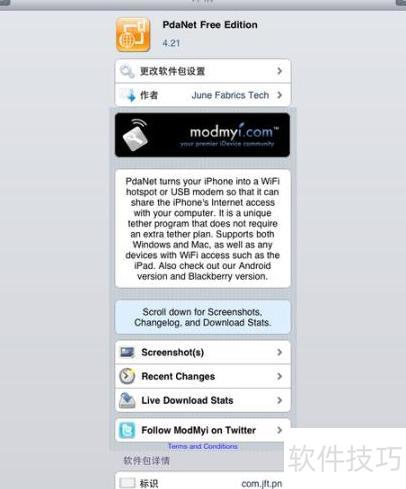
PdaNet能让iPhone变身调制解调器,实现网络共享功能。
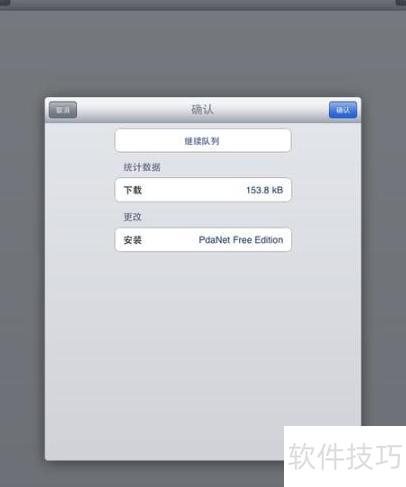
软件仅153.8KB,体积小巧,适合iPad使用。
安装完成之后,打开PdaNet应用程序,你会发现有两种方法可以与笔记本电脑进行数据传输:WiFi和USB连接。对于WiFi连接,无需额外下载安装任何电脑端程序,操作更加简单便捷;而如果选择通过USB方式进行连接,则需要在电脑上提前下载并安装相应的客户端软件。根据自己的设备条件和个人使用习惯,您可以自由地选择其中一种连接方式,无论是WiFi还是USB,都能确保网络共享功能的稳定运行,满足不同的上网需求场景。
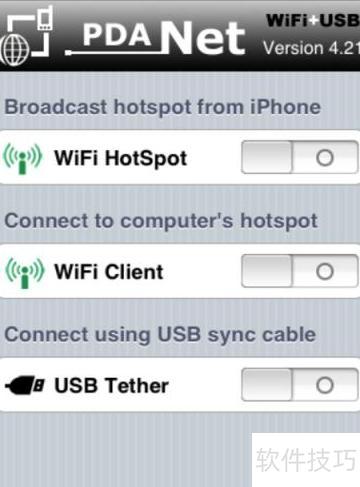
当前绝大多数的笔记本电脑都具备无线网络功能,并且使用起来非常便捷,因此我们以无线连接为例来讲解其操作方法,旨在帮助您更快地掌握这一技能。
选择WiFi热点后将进入配置页面进行设置操作
轻松搭建WiFi热点:只需几步实现无缝互联当你需要在家中或办公室中创建一个安全的无线网络时,选择一个WiFi HotSpot是一个简单而有效的方法。接下来我们将一步步地帮助你构建这样一个热点。首先,点击“WIFI HotSpot”选项,界面将展示出各种设定选项。你可以自由更改SSID名称以匹配你的个性化需求。对于加密设置,推荐使用WEP(Wired Equivalent Privacy)来保护你的数据安全,但需要注意的是,由于安全性较低,建议在使用中定期更新密码。接下来,我们调整信道和信号强度。这是一个根据你所在环境选择的最佳策略,确保网络的稳定性与隐私性。最后一步就是点击“激活”按钮,所有参数设置完成后,WiFi HotSpot即刻启用。整个过程既简单又便捷,适合各种用户快速搭建无线网络,并享受无缝连接带来的便利。无需复杂操作,只需几分钟时间,你就可以开始分享你的互联网资源了。
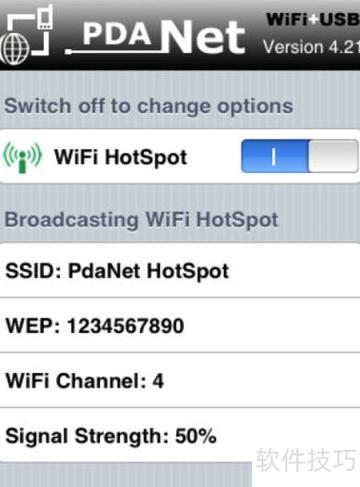
点击激活按钮后将弹出信息提示窗口。
点击激活按钮后,界面将显示如上图所示的内容,用户可在此查看通过iPhone设置的无线网络的详细信息,并可通过顶部的开关自由控制网络的开启与关闭。此时,手中的iPhone已成功转变为一个便携式无线路由器。只需在笔记本电脑上打开WiFi搜索功能,即可轻松发现该热点并连接上网,实现便捷的移动网络共享,满足多设备上网需求。整个过程操作简单、实用性强,是您外出时的好帮手。
无须在电脑中安装额外程序,只需通过Wi-Fi连线,轻松实现笔记本与iPhone之间的网络互通,操作简单快捷。现在我们来验证这一功能,尝试通过iPhone连接到手中的笔记本,是否能顺利完成网络接入。
完成iPhone上的相关设置后,在笔记本电脑的WiFi列表中会显示iPhone作为路由器的名字。由于我们采用了默认的PdaNet HotSpot配置,所以可以直接在可用网络中看到这个热点名称并轻松连接,无需额外更改任何设置就能实现共享上网功能。
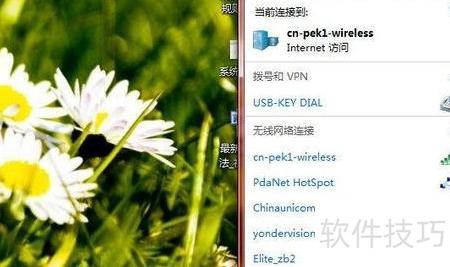
iPhone设置完成后,无线网络列表中将显示PdaNet HotSpot热点信号。
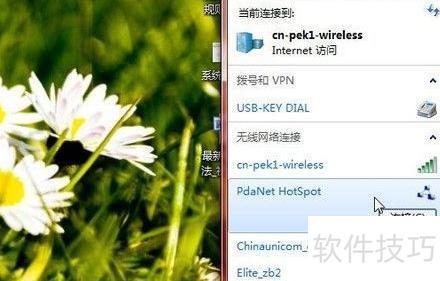
点击连接

将弹出熟悉的网络密钥输入界面
点击连接后,弹出密钥输入框,填入预先设定的密码,确认即可完成连接。

接通网络后,屏幕会出现已连接提示,并且可以检查无线信号图标是否显示为黄色感叹号,这通常表示无线信号正在稳定连接中。若发现图标出现,则需要耐心等待几秒钟观察其是否自动消失,或尝试多次重连以确认连接的稳定性。在连接稳固后进行网页测试,你可能会发现在整体网速方面稍显迟缓,并且对于包含Flash内容的页面加载过程会显著延长。虽然如此,QQ等即时通讯工具的使用体验并未受到明显影响,聊天界面及基本功能均能正常运作。