Mac上修复Magic Mouse断连
更新时间:2026-04-24 13:15:15
-

-
smsforwarder短信转发器 v3.5.0.260224最新版
- 类型:系统工具
- 大小:18.5m
- 语言:简体中文
- 评分:
- 查看详情
Mac上修复Magic Mouse断连
尝试重启鼠标与电脑、更新系统、重置蓝牙模块,或更换电池以解决Mac上Magic Mouse断连问题。
两款新型魔术鼠标在外表上几乎一致,唯有翻转时才能察觉差异。旧款鼠标采用可更换电池设计,而新款则配备了内置可充电的锂离子电池。尽管多数用户报告了旧款电池仓部分的问题,但新款也遇到过蓝牙连接不稳定等常见问题。然而,无论是老款还是新版本,现在都有相应的解决方法来改善用户的使用体验,从而提升他们的满意度和便利性。
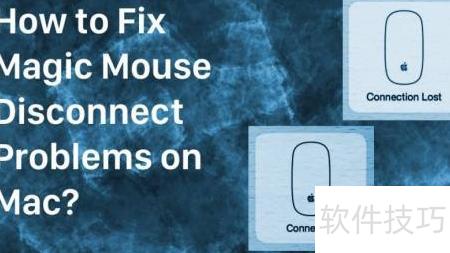
Magic Mouse出现连接问题或无法与设备配对,可能由多种因素导致。其中最常见的原因是鼠标内部电池仓的触点接触不良。通过检查电池仓可发现异常,多为触点设计存在缺陷所致。该问题虽影响使用,但通常可通过调整或清洁触点得以解决,有效恢复鼠标的正常蓝牙连接功能。
我们为您的Mac配备高效的解决方案,解决魔术鼠标的连接问题,确保其稳定可靠,让您在日常操作中无阻畅快。
手动排查问题可能难以解决时,可以考虑利用Mac OS维护工具进行检查和优化。例如,可以尝试使用Reimage软件,该工具不仅具备强大的安全防护能力,还具有全面的系统优化功能,能有效识别并修复计算机中的问题,从而提升性能,确保系统的稳定流畅运行。
当魔术鼠标因碰撞导致连接异常时,可能是电池仓内松动所致。由于仓设计较松,遇到撞击容易使电池移位。解决方法很简单:准备一些铝箔和纸片。将铝箔包裹在电池两端,或用纸片垫在电池与仓壁之间,以增强接触稳定性。这样可有效防止电池晃动,恢复鼠标正常连接,操作便捷且无需更换设备。
- 翻转鼠标,取出内部电池。
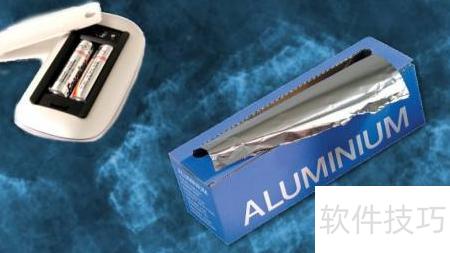
- 将铝箔裁成约半英寸见方的小块,确保数量足够覆盖电池负极。
- 把铝箔裹在电池负极,再插回去试试。
- 盖上电池盖,观察鼠标是否重新连接。
如果情况确实存在,请考虑使用替代策略。例如,可以尝试用一张纸裁剪成小矩形,并通过两种方法将其放入电池之间或缝隙中。这种方法可能需要一些调整和试验来确保最佳效果。
检查所有可能的解决方案,并根据测试结果优化;安装修复程序后,连接问题将得到彻底解决,设备运行更加流畅。
- 若魔术鼠标无法使用,请确认设备已开启,并检查电脑蓝牙是否已打开并成功连接。
- 将鼠标翻转,确认电源开关旁有绿色指示。
- 将有线鼠标连接到Mac,点击屏幕顶部菜单栏的蓝牙图标即可操作。
- 关闭时开启蓝牙。
当设备间出现故障时,可以使用有线鼠标进行切换,只需将备用鼠标插入电脑,然后按步骤配合Mac和Magic Mouse实现链接,就能轻松解决问题。
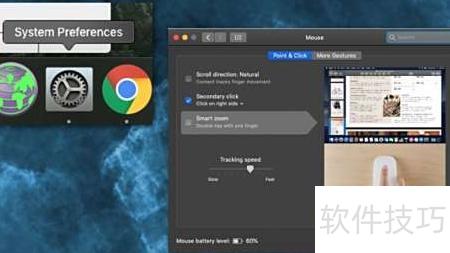
- 进入系统设置界面。
- 进入鼠标设置,点击配对蓝牙鼠标,等待电脑识别并连接你的Magic Mouse即可。
- 选中鼠标后点击连接即可。