edge如何设置页面主题
更新时间:2026-04-24 13:56:49
-

-
smsforwarder短信转发器 v3.5.0.260224最新版
- 类型:系统工具
- 大小:18.5m
- 语言:简体中文
- 评分:
- 查看详情
edge如何设置页面主题
edge浏览器不仅能提供强大的功能,还允许用户个性化调整页面主题,使每一次浏览都充满独特魅力。以下是详细步骤来设置你的edge浏览器的个人主页风格:首先,打开edge浏览器并点击“设置”图标;然后,在左侧菜单中选择“外观”;接着,切换到“主题”部分,你可以通过颜色、纹理和效果改变背景样式。此外,还可以使用提供的模板为页面添加个性化元素。最后,记得保存更改以确保你的新设计生效。
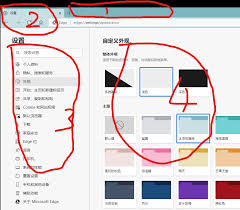
一、打开主题设置界面
接下来,请以Chrome浏览器为出发点:首先打开您的Chrome浏览器。在浏览器右上角的三个小圆点图标下方,点击,这将弹出一个下拉菜单。从中选择“设置”,进入后会看到一系列与外观相关的设置选项。其中,包括了页面主题的调整选项。
二、选择默认主题
在外观设置页面中,你会看到主题选项。Edge浏览器提供了多种默认主题供用户选择。默认主题包括系统主题跟随、亮、暗三种模式。如果你希望浏览器的主题与系统保持一致,选择“系统主题跟随”即可。这样,当你的系统主题变化时,浏览器的界面也会相应改变,无需手动刷新。若你喜欢明亮的界面,可选亮主题,整个页面将呈现出清晰、明亮的视觉效果,便于在光线充足的环境下浏览;而暗主题则适合在光线较暗的环境中使用,它能减少眼睛的疲劳,营造出简洁、深邃的氛围。
三、自定义主题颜色
除了预设的主题,edge还允许用户自由定制他们的视觉体验。在“主题”选项卡中,有一个便捷的“自定义”按钮,点击它后,会弹出一个色彩选择器窗口。在这里,你可以根据自己的风格和偏好来选择页面的主要颜色,例如,你可能喜欢蓝色,那么只需使用这个工具,就能轻松找到最贴合你的色调。这种变化不仅体现在浏览器界面的基本元素上如边框、按钮等颜色都会跟着改变更让你的整个浏览器环境焕然一新,创造一个独一无二的主题。
四、获取更多主题
如果你不满足于当前的默认设置和自定义颜色选项,Edge浏览器还支持从微软应用商店获取更多主题。在外观设置页面中找到“主题”选项,点击“获取更多主题”链接即可访问微软应用商店的主题页面。在这个页面上,你可以下载多种风格的主题:简约风、科技风、自然风等。选择一个你喜欢的样式后,只需点击下载并应用即可让Edge浏览器焕然一新!
掌握这些技巧后,你可以在Edge浏览器上自由设定个性化的主页样式,每次访问都会呈现出独一无二的视觉体验。无论你是追求简约效率的人,还是喜欢丰富色彩设计的爱好者,Edge都能完美融入你的个人风格中。现在就开始动手设置吧!