瞩目视频会议如何录制视频
更新时间:2026-04-11 16:01:16
-

-
龙符天祭官方手游最新版
- 类型:休闲益智
- 大小:756.0m
- 语言:简体中文
- 评分:
- 查看详情
瞩目视频会议如何录制视频
在使用瞩目视频会议时,录制视频是一个非常有用的工具,它可以帮助你保存会议记录,便于日后复习和与未能参加的成员交流。以下是详细的步骤指南:首先确保你的设备满足录制要求;选择合适的录像时间并进行录制设置;录完后,可以通过瞩目平台或相应软件轻松回放和分享。
一、确认会议主持人权限
会议主持人的录制权限仅限于特定情况下使用。为确保顺利安排,请您在录制前与之联系并告知具体需求。
二、主持人发起录制
在会议筹备阶段,当主持人已准备好进行视频记录时,在瞩目视频会议界面中,可以轻松找到“录制”按钮。通常它位于屏幕共享、摄像头控制等功能按钮附近,呈现为一个带有红色圆形和中间小点的样式,看起来像是一张录像图标。只需点击此按钮,即可启动会议录制功能。
三、录制过程中的注意事项
视频画面:在录制时,智能设备会自动记录会议中视频、音频和屏幕共享的内容。确保每位参会者的语音清晰可见,画质保持高清,避免任何干扰性的杂音或模糊不清的画面。

操作提示:启动录制后,屏幕上会显示当前的录制进度和可用空间量。主持人可以随时暂停、恢复或是结束录制。
保护隐私:确保参加者的安全,若会议包含机密数据,须事先通知参与者正在进行录音,以防引发不必要的困扰。
四、录制文件的保存与查看
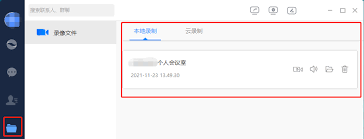
录制完成后,您将收到保存成功的提示。您可以轻松地从预设的存储位置访问您的视频文件。通常,这种记录可以在瞩目客户端的设置中找到具体路径。在这里,主持人可以随时检索到自己的录像文件,这些文件的格式包括常见的视频类型,如mp,确保无论使用哪种设备观看,都能享受到优质的观影体验。
掌握这些技巧,您可以轻松实现在重要视频会议中的视频录制,提高工作效率和体验。