AQ录制怎样批量导入视频文件
更新时间:2026-03-28 13:14:35
-

-
taptap官方最新客户端2026
- 类型:生活服务
- 大小:28.8m
- 语言:简体中文
- 评分:
- 查看详情
AQ录制怎样批量导入视频文件
批量导入视频文件到aq录制软件是许多人在操作过程中的常见需求。了解并学会高效的方法可以显著提高效率,节省时间。接下来,我将详细讲解具体的步骤和技巧。
准备工作
首先,确保你已将需要导入的视频文件整理到一个特定文件夹中。这个文件夹最好路径简洁,不要包含过多复杂的层级和特殊字符,以免在导入过程中出现识别错误。
进入aq录制软件
打开aq录制软件,进入主界面。在界面中找到与文件导入相关的功能入口,通常会在菜单栏或特定的工具栏区域。

批量导入操作
大多数软件内设有导入功能,可点击其下方的批量导入按钮。随后,系统将显示一个文件选取框,在此栏位应定位至包含你想归档视频内容的子目录。
选中该文件夹后,你可以根据需要进行进一步设置。比如,你可以选择是否一次性全选文件夹内的所有视频文件,还是通过按住ctrl键等方式进行部分文件的挑选。
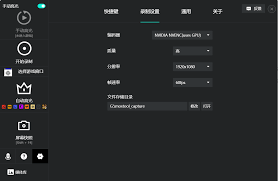
选择好要导入的视频文件后,点击“确定”按钮。软件会自动开始批量导入视频文件。在此期间,可在界面中看到导入进度条,实时查看导入的状态。
检查导入结果
导入完毕后,请务必仔细核对视频文件是否已正确添加到aq录制软件。在此过程中,建议在软件的素材库或相关文件夹中检查每个视频标题及时间长度是否准确无误,并确认没有遗漏项或是出现导入错误的情况。确保所有视频都能顺利集成到你的记录系统中,才能保证视频内容的质量和完整性。
如果遇到视频文件导入失败的问题,别急,先检查提示信息,看看是不是因为不支持的格式或损坏的文件导致的。常见的问题包括软件不兼容你的视频格式或视频文件本身有问题。针对这种情况,可以尝试更改文件格式或者重新获取原始的视频文件,然后再次进行批量导入操作。这样应该就能解决问题了!
借助上述指南,可以轻松将大量视频文件直接整合进Aq录播软件,为接下来的视频编辑和录制任务奠定基础。掌握这项技能不仅能显著提高工作效率,还能让你在处理视频工作时更加得心应手。