Grapher批量绘制曲线图
更新时间:2026-03-28 12:43:27
-

-
taptap官方最新客户端2026
- 类型:生活服务
- 大小:28.8m
- 语言:简体中文
- 评分:
- 查看详情
Grapher批量绘制曲线图
在绘制同一系列的多张图表时,可利用Grapher一次性生成大批量数据。提前将所有相关数据录入同一个Excel工作表中即可。本文通过展示某地至的日平均气温变化曲线为例进行了详细说明。
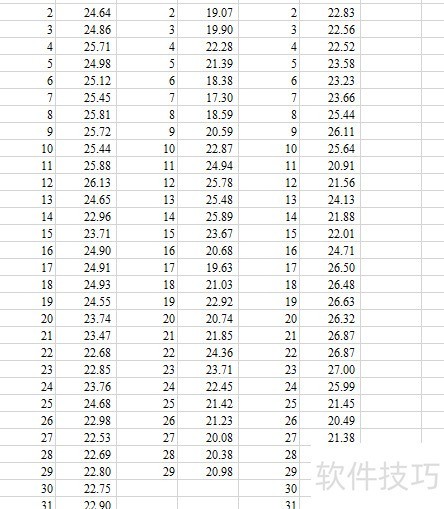
- 整理数据,将三个月的气温信息汇总至同一工作表中,所示。
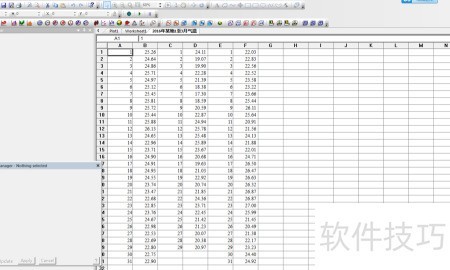
- 启动grapher9软件,导入数据,操作所示。
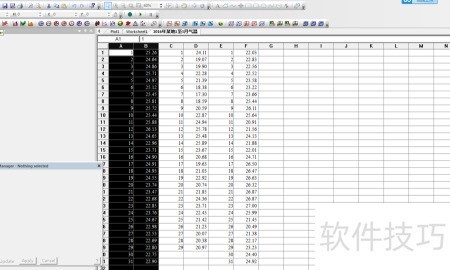
- 选中A、B两列的1月日期和气温数据,点击工具栏第一个图标。
使用Line/Scatter图表绘制出气温的日变化曲线,如中间所示。然后对图表进行美化修饰,不过这里不详细讲解具体步骤。底部则展示通过切换不同图层,可以独立调整图形或坐标轴的样式。接下来重点解析Line/Scatter Plot 层的设置与操作,之后在这一图层中完成多图批量处理,从而提升绘图效率和一致性。
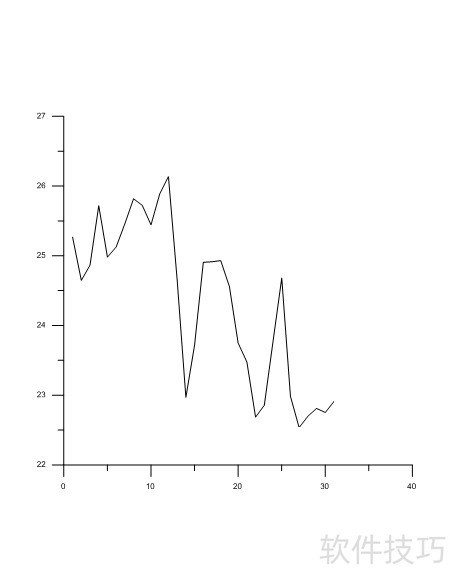
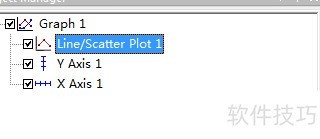
假设已经完成了气温曲线图的绘制,并设置了相应的图形属性和坐标轴参数。当保存图像后,希望和的图表能够沿用相同的样式与坐标设定。传统方法需要逐月重复整个操作过程,显得繁琐且耗时,尤其是处理复杂图表数量众多的情况。为了解决这一问题,一种高效的方法是通过复用已有设置,批量生成后续月份的图表,从而大幅提高工作效率,避免不必要的劳动。这种方法的核心在于利用图形库中预设的一些样式和参数集合,使得在创建每个新图表前只需调整少量细节即可达到相同的效果。例如,在绘制新的图时,只需要更新轴标签、颜色或者数据范围等特定信息,而不会重新设定整个系列的属性设置。通过这种方式,可以迅速完成多个月份图表的制作,保持风格一致性和提高生产效率。
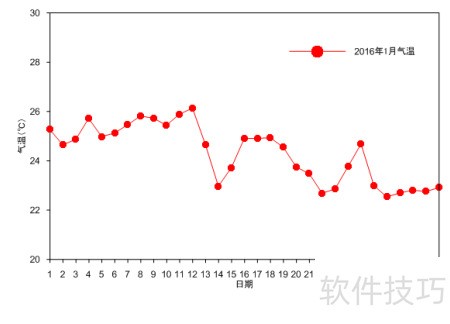
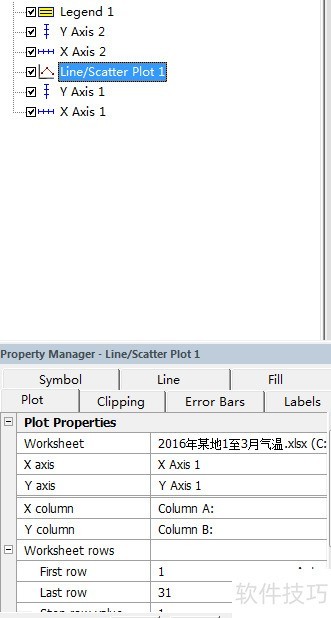
- 点击Line/Scatter Plot1后,可在左下角根据图示调整图形各项属性。
在绘制图表时,只需通过点击X轴和Y轴右侧按钮来选择需要绘图的数据列。例如,的日期和气温数据位于A、B列,而则在C、D列中。只需将X列设为C列,Y列设为D列,即可生成的气温变化曲线。同理,其他月份亦可如此操作。为了确保前期整理工作简便,应先将各月数据存放在同一张工作表内,便于快速切换与绘图。每完成一个图表并保存后,只需更改数据列设置,便可继续绘制下一个月的曲线。