Camtasia录屏操作指南
更新时间:2026-03-15 09:13:21
-

-
summer爱情故事免费版
- 类型:模拟经营
- 大小:
- 语言:简体中文
- 评分:
- 查看详情
Camtasia录屏操作指南
在使用Camtasia Studio进行屏幕录制前,请先设定好录制范围,并根据具体需求调整屏幕录制选项,确保录制质量达到理想状态。
- 将编辑图片的步骤进行录屏演示。
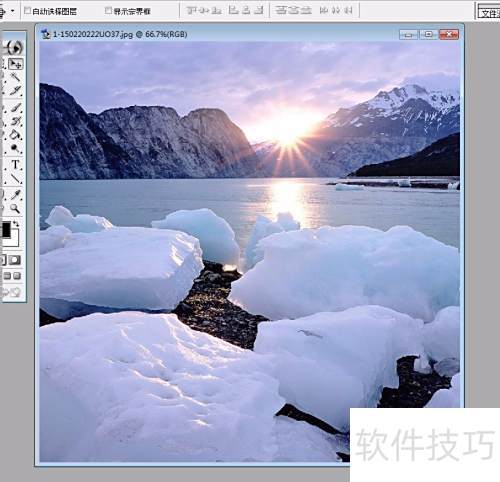
- 先打开图片。
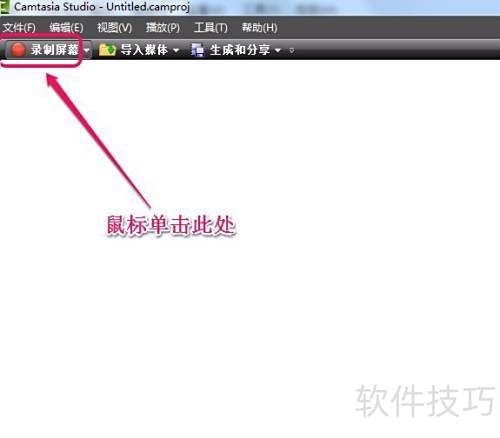
- 进入Camtasia Studio界面后,点击左上角的录制屏幕功能按钮开始操作。
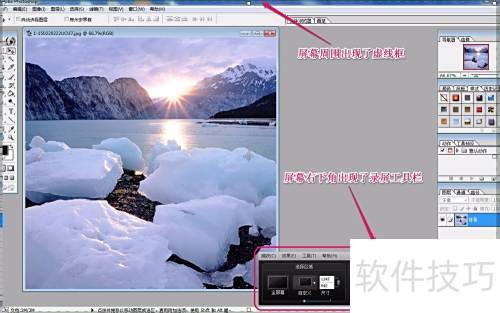
- 屏幕四周浮现虚线框,右下角随即弹出录屏控制栏。
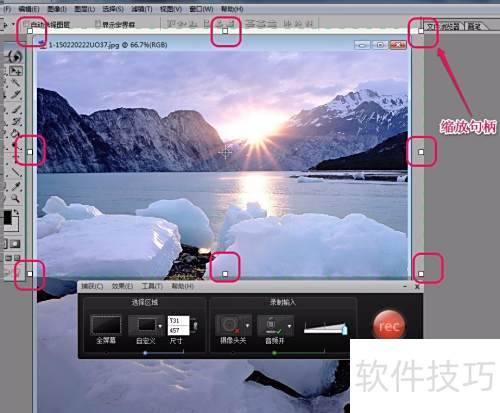
若要专注于特定区域进行记录,可在Camtasia中通过调整录制框内的八个空心方块(即缩放句柄),以精细控制录制的面积和位,从而有效聚焦于所需内容。
- 将鼠标移至任意缩放句柄并拖动,可缩小虚线框范围。
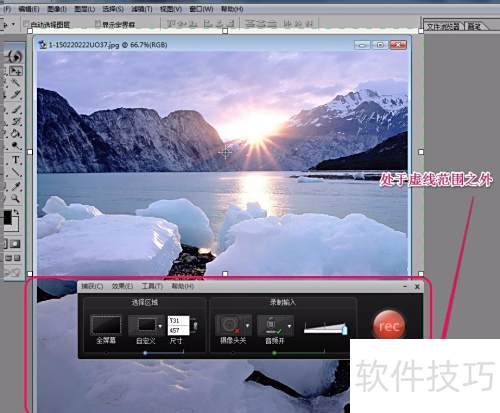
尽管范围缩减了,但因为虚线框按比例调整,导致图片的下半部分无法完整展示。现在我们将解除比例限制,以便全面呈现图像内容。
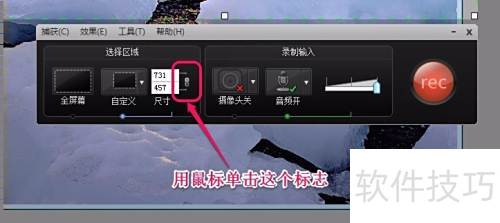
在录屏工具栏中,尺寸左侧列出区域的宽度和高度值。右侧有类似绳结的图标,名为“宽高锁定”,可解除这一设置以灵活调节录制区域的大小。
- 此时,虚线框已完整包围整张图片。
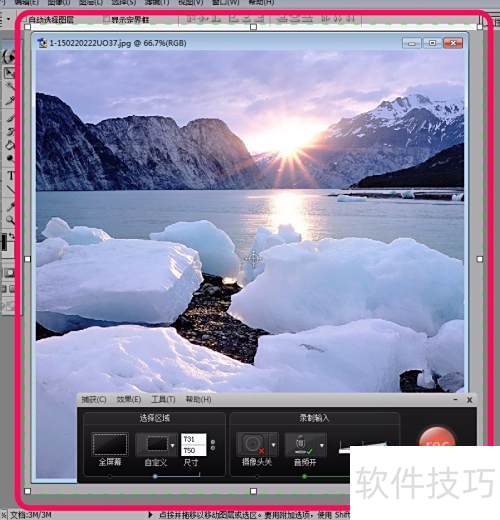
- 点击红色rec按钮即可开始屏幕录制。
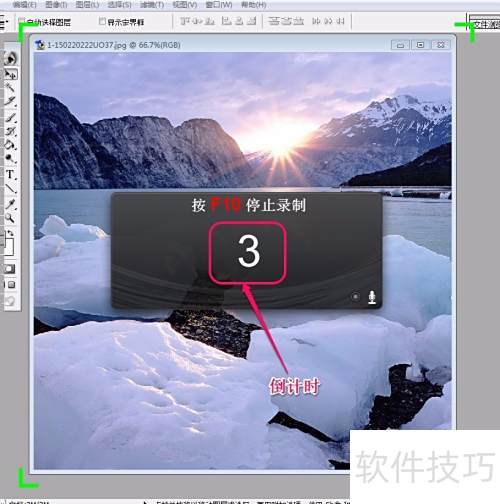
- 软件显示倒计时,提示按F10可终止录制。
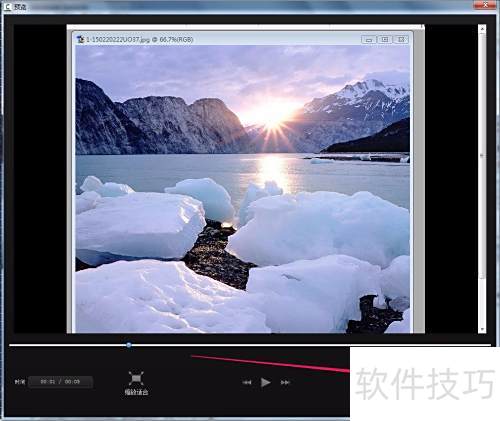
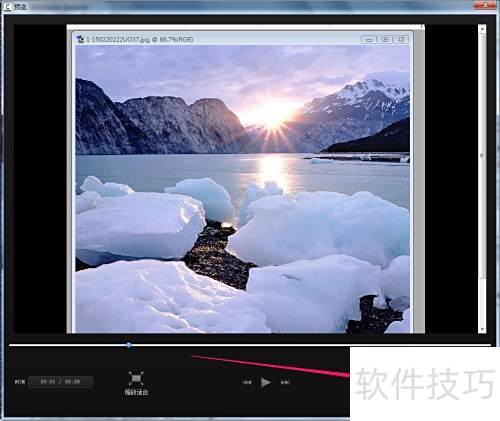
- 录屏完成后,软件会自动显示预览窗口,供用户回看录制内容。
在预览窗口下有保存和编辑功能,轻松将录屏导入Camtasia Studio,继续编辑和优化你的视频内容。
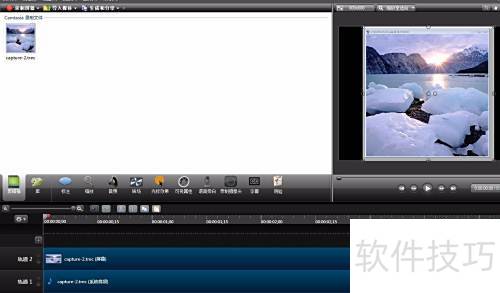
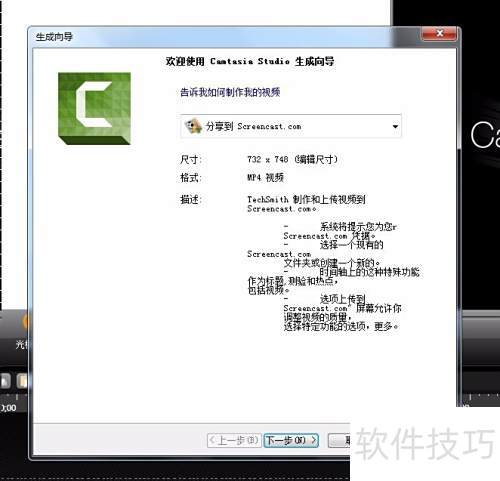
- 生成按钮可直接打开camtasia studio中的生成向导界面,便于快速导出视频内容。
- 至此,屏幕录制已全部完成。