群晖Drive文件备份同步指南
更新时间:2026-03-08 12:44:33
-

-
summer爱情故事免费版
- 类型:模拟经营
- 大小:
- 语言:简体中文
- 评分:
- 查看详情
群晖Drive文件备份同步指南
轻松享受高效便捷的存储体验!只需使用Drive应用程序,就可轻松进行文件备份、实时同步和随时随地访问,完美满足您的多种存储需求!
- 登录群晖DSM系统,进入套件中心安装Drive应用程序。
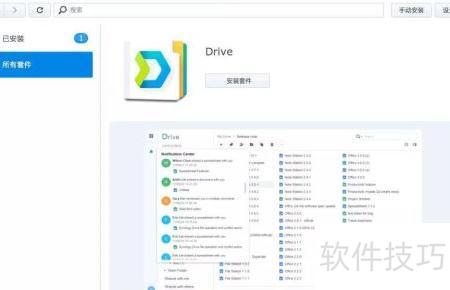
在安装Drive套件后,会自动附带Drive管理控制台,该平台可协助你设置Drive功能、统合所有的备份和同步设备,并提供文件历史版本的详尽查询。
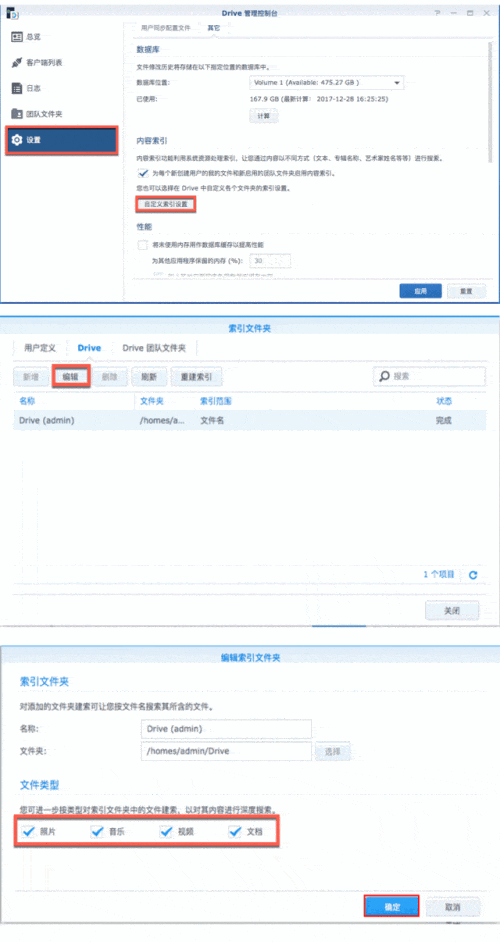
建议在Drive管理控制台开启深度搜索功能,只需几步操作就能检索文件内容与图片原始信息。
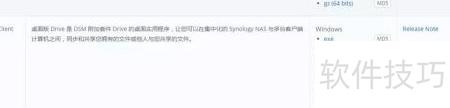
前往希捷官网获取软件,为你的NAS设备提供专有的客户端应用,适用于Windows、macOS及Linux系统,实现跨平台无缝连接。
- 安装PC客户端后,按需调整Drive服务器(NAS)与电脑本地端的文件夹设置。
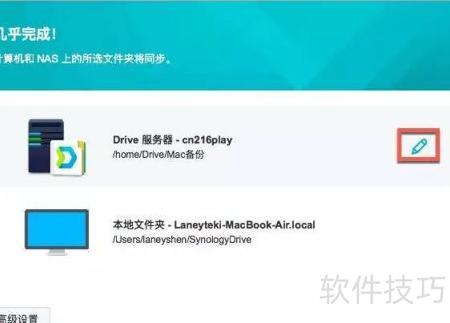
完成配置后,在Drive客户端控制面板中开启双向同步选项,点击应用并启动,立即开始数据备份。

同步盘操作简单,只需在PC上安装Drive PC客户端,设定为双向同步模式,步骤与备份盘类似。
在办公室里,可以使用PC客户端控制面板中的“启用同步”功能来自动同步你通过网络共享得到的内容到你的本地电脑,从而实现快速访问和使用。
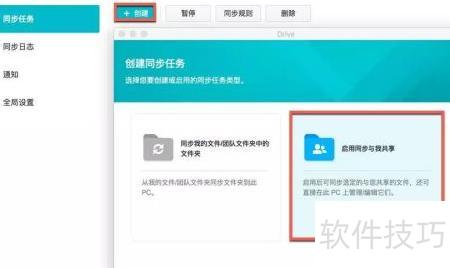
- 打开浏览器,选择drive套件,出现所示界面后即可进行下一步操作。
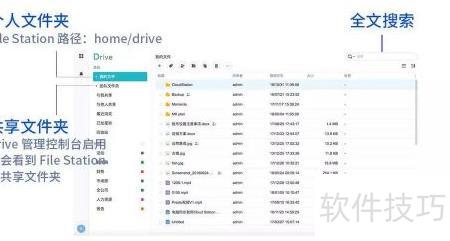
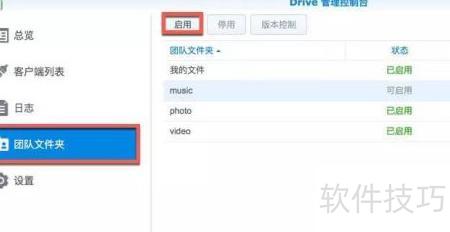
我的文件用来存储位于File Station中的home/drive目录的所有内容。在此区域,你可以查看所有的备份或同步到网络附加存储(NAS)的文件。在安装诸如Video Station、Photo Station和Audio Station等应用程序后,系统会自动创建相应的共享文件夹。为访问这些文件夹,只需进入Drive管理控制台,在团队文件夹中启用音乐、照片和视频目录即可。这样,用户可以轻松浏览和管理来自不同应用产生的多媒体数据,实现跨服务的统一管理和操作,显著提升效率与协作能力。