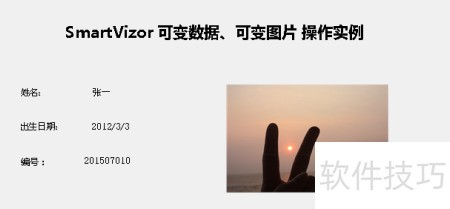
SmartVizor可变数据操作实例
更新时间:2026-03-07 14:52:03
-

-
summer爱情故事免费版
- 类型:模拟经营
- 大小:
- 语言:简体中文
- 评分:
- 查看详情
SmartVizor可变数据操作实例
SmartVizor的一大亮点是支持数据与图像的批量打印。只需设定一个打印模板并连接包含可变信息的数据源(例如Excel或Access数据库),用户即可迅速、精确地完成个性化打印任务,简化操作流程,提高工作效率和灵活性,满足多样化需求,显著提升打印效率与适应性。
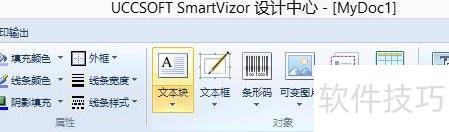
启动SmartVizor软件,创建模板后选择文本块中的可变文本块,拖到合适位置,输入SmartVizor 可变数据和图片操作实例。接着依次添加姓名、出生日期、编号等内容,并根据需要调整字体大小与格式,完成排版设置。
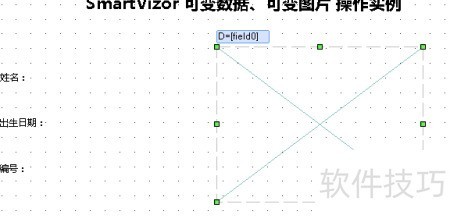
- 点击可变图片中的可变图框,拖动到指定位置即可。
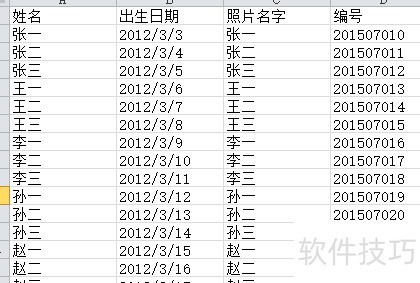
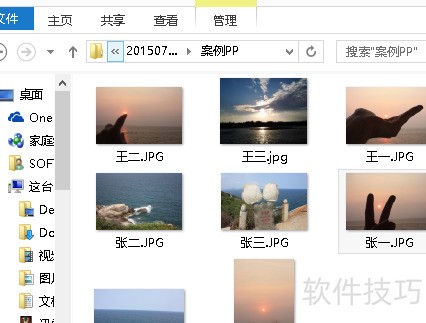
- 2/6:在Excel中录入数据,并将对应照片按姓名命名后存入指定文件夹。
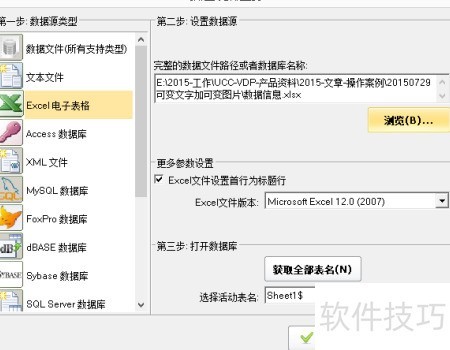
- 3月6日:数据导入
- 点击数据源窗口中的浏览,选择需要的数据源。
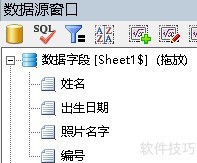
- 将数据源中的字段依次拖拽到目标位置。
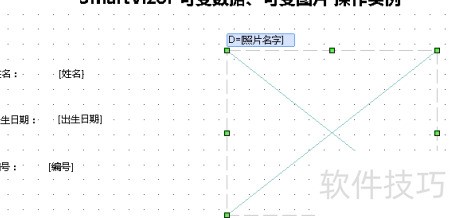
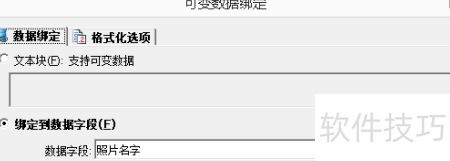
- 4月6日:绑定动态图片,双击查看
- 将数据字段照片名字进行绑定操作。
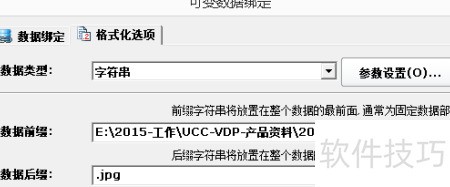
选择格式化选项,将图像文件的路径粘贴到数据前缀中(例如:E:图片),确保路径末尾带有反斜线,并在数据后缀处添加.jpg。确认更改后点击“确定”完成设置。
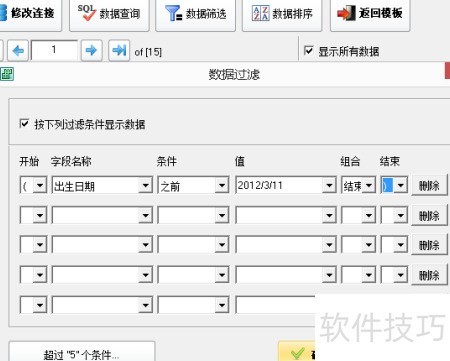
- 5月6日:点击数据源窗口中的按钮,选择数据筛选功能,设定需打印的数据范围。
- 6月6日:预览打印效果,确认参数设置,无误后点击保存,模板可后续重复使用。