Apple TV使用AirPlay指南
更新时间:2026-03-07 14:29:25
-

-
summer爱情故事免费版
- 类型:模拟经营
- 大小:
- 语言:简体中文
- 评分:
- 查看详情
Apple TV使用AirPlay指南
众所周知,Apple TV不支持随意安装应用程序,即使使用国际知名的苹果ID登录,也无法在App Store中下载国内热门的影音软件。否则,如果这些免费且内容丰富的视频应用可以轻松安装,用户将毫不犹豫地选择付费订阅服务。这无疑会对平台造成巨大冲击,难以承受这种变革。
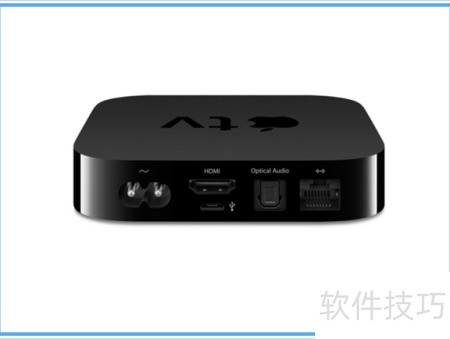
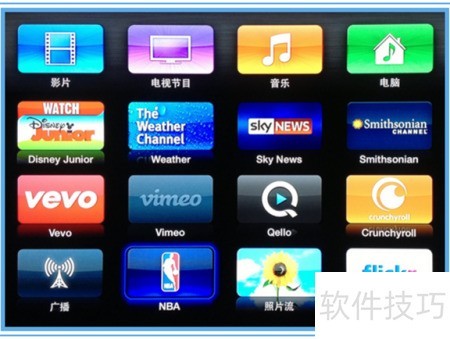
虽然新款苹果TV 以访问App Store,但它没有在中国市场启用,因此国内的视频应用无法正常使用。尽管如此,新款设备与老款在基本功能上保持一致,许多服务依然受到限制,导致用户体验几乎没有差异性。
关于所谓的DNS解锁方法,我实验证明在视频平台对境外内容的监管下,尝试访问同样会遇到许多问题和不便,反而可能带来更多困扰和烦恼。因此,不建议追求这种所谓的技术解决方案。
既然选择了苹果设备,建议使用原生的AirPlay功能。需准备一台iPad或iPhone,先打开Apple TV,进入设置中的通用选项,找到AirPlay,并点击遥控器确认键,在AirPlay界面中确保该功能已开启,即可实现无线投屏与设备间的顺畅连接,享受无缝协同体验。
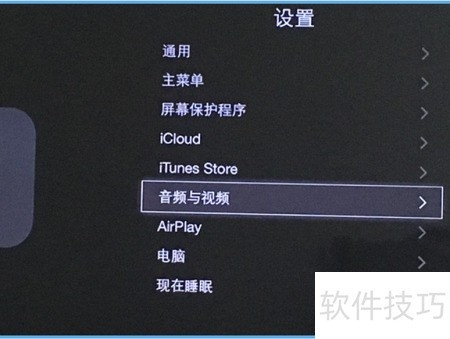
在将iPad或iPhone与Apple TV配对时,确保它们在同一局域网或无线网络下运行至关重要。因为画面投射是通过iPad由Apple TV呈现,两者之间的网络连接需保持稳定可靠。可在Apple TV的设置菜单中进入通用选项,选择“网络”进行配置,以保障投影过程无中断并流畅进行。
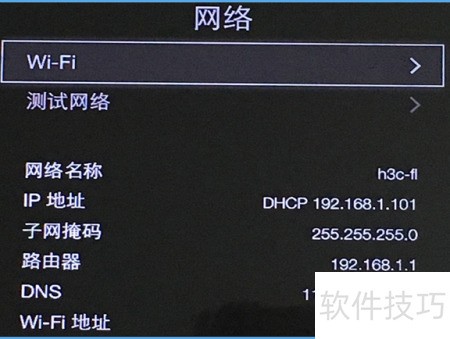
在iPad或iPhone上(以iOS 例),只需从主屏幕上滑动向上,即可打开控制中心。在界面中会看到一个带有红色圆圈标记的AirPlay镜像选项,点击该选项可以进行屏幕镜像操作,整个过程可以在手机或平板设备上轻松完成。
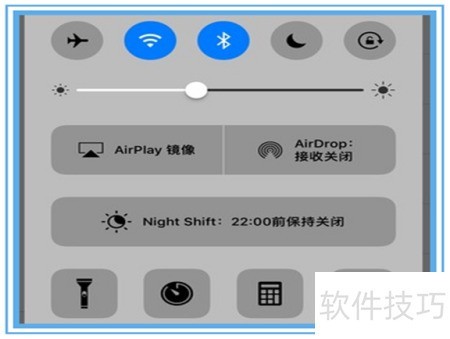
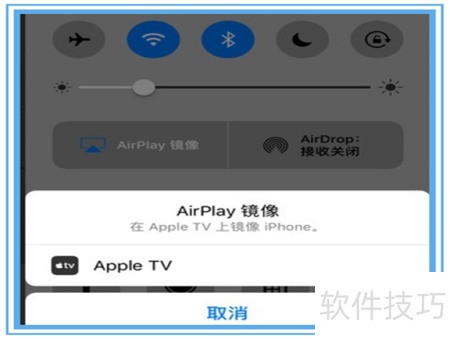
双击选择设备时,iPad 将要求输入连接到Apple TV的密码。此密码是临时生成,并在电视屏幕上显示。通过准确输入电视屏幕上的六个数字来完成配对。
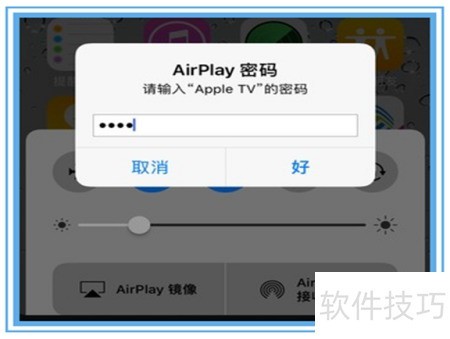
在苹果TV设备右侧有标记时,点击完成以结束设置,此时电视应该显示投影内容。返回之前的界面,可以随时停止投影,并解除连接。
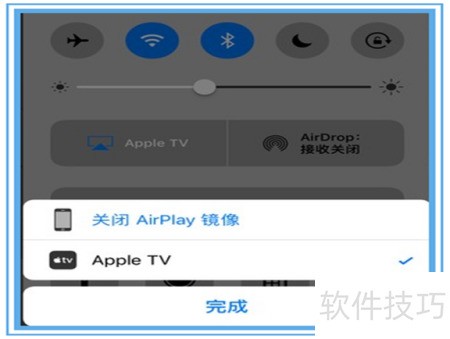
在运行旧版iOS的设备上,例如支持本及以下的iPad 如果AirPlay接收设备(如Apple TV)处于关机状态时,将无法显示AirPlay选项;只有当开启AirPlay接收设备后,该功能菜单才会出现在控制界面中。
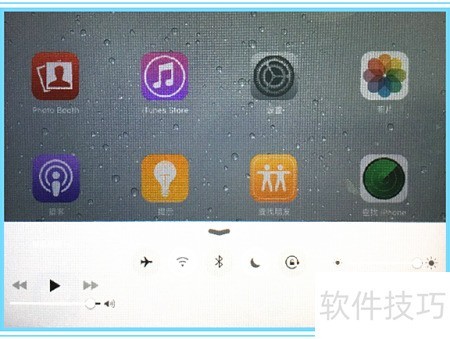
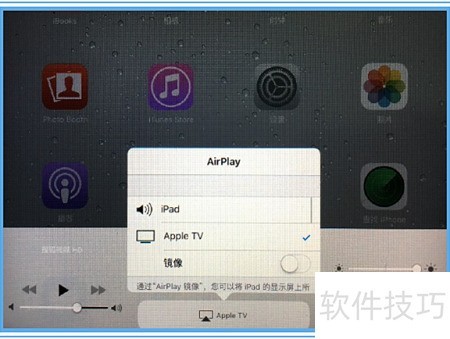
Apple TV缺乏物理电源键,在进入休眠模式时也不会影响iPad 索设备的功能。若要使iPad Apple TV连接,只需在iPad上选择目标设备,勾选相应选项,并滑动右侧的“镜像”功能开启即可实现画面同步显示。
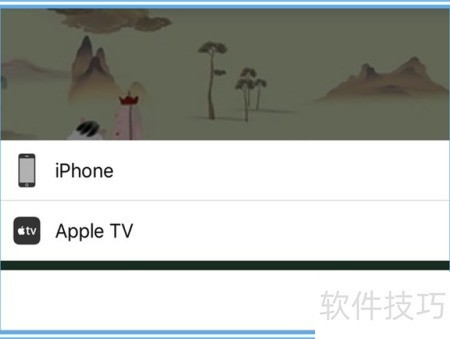
当Apple TV不显示视频内容时,你可以立即开始无缝流式传输,只需在iPad或iPhone上操作即可完成。务必注意,在流传输过程中iOS设备需要保持持续播放状态,避免进入休眠模式以确保连接稳定。特别是如果你的iPhone长时间运行会导致电量迅速消耗,请适时调整屏幕亮度和开启省电模式,以延长电池寿命。
遇到全屏播放问题时,请检查您的设备屏幕是否符合标准的例。如果是电视,可尝试使用iPhone作为投屏设备;若为幕的iPad,则需考虑其他解决方案以实现视频内容的完整显示。

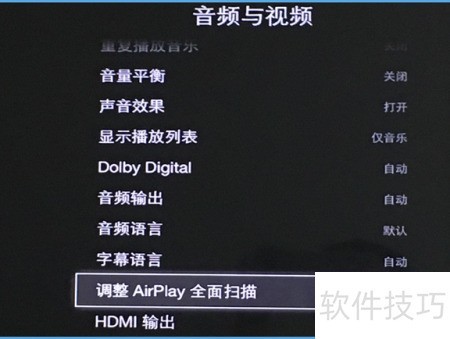
当前市场上大多数电视机能够支持种显示比例,用户可以通过遥控器的宽高比按钮进行切换。同时,还可以通过在Apple TV中设置音频和视频选项来优化图像质量:关闭AirPlay扫描功能可以得到更理想的视觉体验。